

Im Internet ist euer PC ständig Gefahren ausgesetzt. Cyberkriminelle nutzen immer ausgefeiltere Methoden, um sich Zugang zu Rechnern zu verschaffen und diese für ihre Zwecke zu missbrauchen. Eine richtig konfigurierte Firewall ist dabei euer wichtigster Schutzschild – aber nur, wenn sie auch aktiviert ist.
Viele denken, eine Antivirus-Software reicht aus. Das ist ein Trugschluss. Ihr braucht beides: Während Antivirenprogramme Malware, Ransomware und andere schädliche Software erkennen und entfernen, überwacht die Firewall den Datenverkehr zwischen eurem PC und dem Internet. Sie blockiert unerwünschte Verbindungsversuche und verhindert, dass Angreifer über offene Ports eindringen können.
Windows-Firewall: Euer unsichtbarer Bodyguard
Die Windows-Firewall ist seit Windows XP fester Bestandteil des Betriebssystems und hat sich über die Jahre erheblich weiterentwickelt. In Windows 11 und 10 ist sie deutlich intelligenter geworden: Sie unterscheidet automatisch zwischen verschiedenen Netzwerktypen und passt ihre Schutzeinstellungen entsprechend an.
Normalerweise ist die Windows-Firewall standardmäßig aktiviert. Trotzdem solltet ihr regelmäßig prüfen, ob sie wirklich läuft. Manchmal deaktivieren schlecht programmierte Software-Installer die Firewall oder andere Sicherheitsprogramme stellen sie ab.
So überprüft ihr die Firewall-Einstellungen in Windows 11 und 10
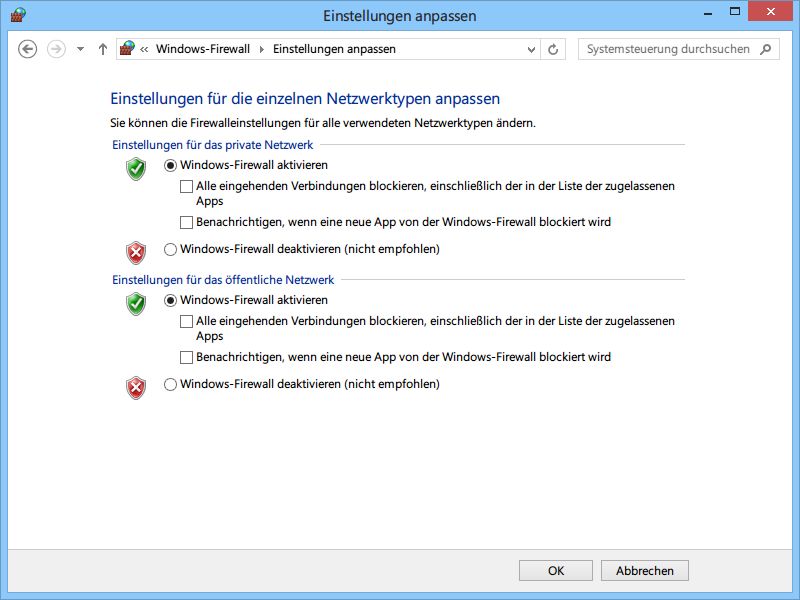
Der einfachste Weg führt über die Windows-Sicherheit:
- Drückt die Windows-Taste und tippt Windows-Sicherheit ein. Öffnet die App.
- Klickt auf „Firewall- und Netzwerkschutz“.
- Hier seht ihr sofort den Status für alle drei Netzwerkprofile: Domäne, Privat und Öffentlich.
- Bei jedem Profil sollte „Firewall ist aktiviert“ stehen. Falls nicht, klickt auf das entsprechende Profil.
- Aktiviert den Schalter „Microsoft Defender Firewall“.
Erweiterte Einstellungen für Power-User
Wer tiefer in die Firewall-Konfiguration einsteigen will, nutzt die erweiterten Einstellungen. Tippt dazu „Windows Defender Firewall mit erweiterter Sicherheit“ in die Windows-Suche. Hier könnt ihr detaillierte Regeln für ein- und ausgehende Verbindungen erstellen.
Besonders nützlich ist das, wenn ihr spezielle Software nutzt, die Netzwerkzugriff benötigt. Statt die gesamte Firewall zu deaktivieren, erstellt ihr einfach eine Ausnahmeregel für das jeweilige Programm.
Die drei Netzwerkprofile verstehen
- Öffentliches Netzwerk: Höchste Sicherheitsstufe für WLAN-Hotspots, Hotels oder Cafés
- Privates Netzwerk: Mittlere Sicherheit für euer Heimnetzwerk
- Domänennetzwerk: Für Unternehmensumgebungen mit zentraler Verwaltung
Windows erkennt automatisch, in welchem Netzwerktyp ihr euch befindet und aktiviert das passende Profil. Im öffentlichen WLAN wird eure Firewall restriktiver, zu Hause lockerer.
Häufige Firewall-Probleme lösen
Manchmal blockiert die Firewall zu viel. Wenn eine App plötzlich nicht mehr funktioniert, könnte die Firewall dahinterstecken. Geht in die Windows-Sicherheit und klickt auf „App durch Firewall zulassen“. Hier könnt ihr Programme für private oder öffentliche Netzwerke freigeben.
Falls die Firewall komplett deaktiviert ist und sich nicht aktivieren lässt, könnte ein anderes Sicherheitsprogramm die Kontrolle übernommen haben. Viele Antivirus-Suiten bringen eigene Firewalls mit und deaktivieren automatisch die Windows-Firewall.
Zusätzliche Sicherheitsmaßnahmen
Eine Firewall allein reicht nicht. Kombiniert sie mit regelmäßigen Windows-Updates, einer aktuellen Antivirus-Software und gesundem Menschenverstand beim Surfen. Öffnet keine verdächtigen E-Mail-Anhänge und ladet Software nur von vertrauenswürdigen Quellen herunter.
Moderne Router bringen übrigens auch Firewall-Funktionen mit. Diese NAT-Firewall (Network Address Translation) bildet eine zusätzliche Schutzschicht vor eurer Windows-Firewall. Beide zusammen sorgen für doppelten Schutz.
Fazit: Firewall immer aktiviert lassen
Die Windows-Firewall ist ein kostenloses, effektives Schutzwerkzeug, das ihr niemals deaktivieren solltet. Sie läuft im Hintergrund, verbraucht kaum Ressourcen und blockt zuverlässig unerwünschte Zugriffe. Überprüft regelmäßig ihren Status und passt bei Bedarf die Einstellungen an eure Bedürfnisse an. Euer digitales Leben wird dadurch deutlich sicherer.
Zuletzt aktualisiert am 18.04.2026



