

Der Amazon Appstore bietet regelmäßig kostenlose Premium-Apps und attraktive Sonderangebote, die ihr auch auf eurem normalen Android-Smartphone oder -Tablet nutzen könnt. Obwohl Amazon seinen eigenen App-Store primär für Fire-Tablets und andere Amazon-Geräte bewirbt, lässt er sich problemlos auf jedem Android-Gerät installieren.
Warum der Amazon Appstore interessant ist
Amazons App-Store unterscheidet sich vom Google Play Store durch seine besonderen Angebote: Täglich gibt es eine kostenpflichtige App gratis, regelmäßige Rabattaktionen und exklusive Deals für Prime-Mitglieder. Zudem findet ihr hier manchmal Apps, die im Play Store nicht verfügbar sind, oder alternative Versionen bekannter Anwendungen.
Installation auf modernen Android-Geräten
Die Installation des Amazon Appstore funktioniert 2026 etwas anders als früher, da Android seine Sicherheitseinstellungen weiterentwickelt hat. Bei aktuellen Android-Versionen (Android 12 und höher) müsst ihr zunächst die Installation aus unbekannten Quellen für euren Browser freigeben.
Öffnet die Android-Einstellungen und navigiert zu „Apps“ oder „App-Verwaltung“. Sucht dort euren Standard-Browser (Chrome, Firefox oder einen anderen) und tippt auf „Erweiterte Einstellungen“ oder „Spezielle App-Zugriffe“. Dort findet ihr die Option „Aus unbekannten Quellen installieren“ oder „Apps aus dieser Quelle installieren“ und aktiviert sie für euren Browser.
Download und Installation
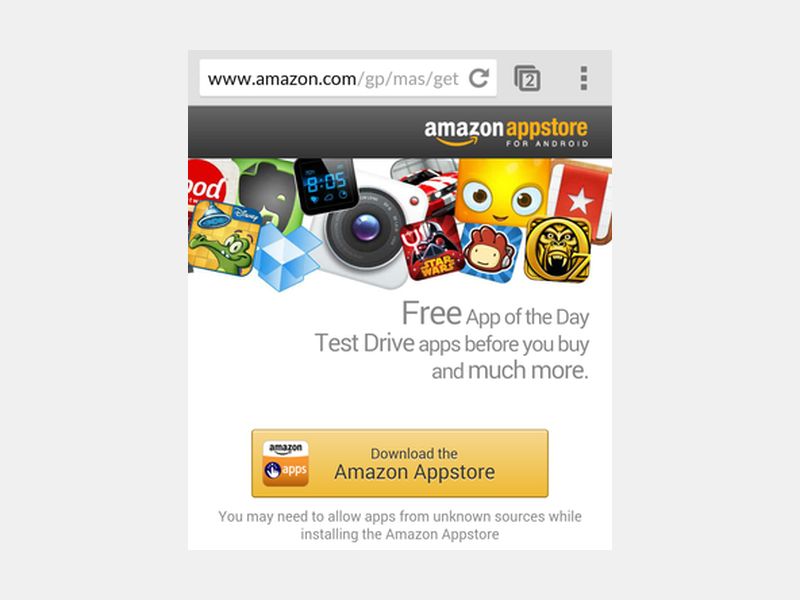
Besucht mit eurem Android-Browser die Seite www.amazon.de/androidapp (die deutsche Variante ist mittlerweile verfügbar). Alternativ funktioniert auch weiterhin www.amazon.com/getappstore für die internationale Version. Tippt auf „Amazon Appstore herunterladen“ oder „Download the Amazon Appstore“.
Der Browser lädt eine APK-Datei herunter. Falls eine Sicherheitswarnung erscheint, bestätigt den Download. Nach dem Download öffnet ihr die Benachrichtigungsleiste und tippt auf die heruntergeladene Datei. Android fragt noch einmal nach der Installationsberechtigung – bestätigt diese.
Erste Einrichtung und Anmeldung
Nach der Installation findet ihr den Amazon Appstore in eurer App-Übersicht. Beim ersten Start müsst ihr euch mit euren Amazon-Zugangsdaten anmelden – die gleichen, die ihr für Amazon-Einkäufe verwendet. Der Store synchronisiert sich dann mit eurem Amazon-Konto und zeigt eure bereits gekauften Apps an.
Was ihr beachten solltet
Amazon-Apps erhalten Updates ausschließlich über den Amazon Appstore, nicht über den Google Play Store. Das bedeutet: Regelmäßige Kontrolle auf Updates ist wichtig. Der Amazon Appstore kann parallel zum Play Store laufen, ohne dass sich beide in die Quere kommen.
Ein wichtiger Unterschied: Apps aus dem Amazon Store können nicht mit Google-Diensten verknüpft werden, die normalerweise für In-App-Käufe oder Cloud-Synchronisation genutzt werden. Stattdessen verwendet Amazon eigene Services.
Sicherheit und Datenschutz
Der Amazon Appstore entspricht denselben Sicherheitsstandards wie andere offizielle App-Stores. Alle Apps werden vor Veröffentlichung geprüft. Trotzdem solltet ihr nach der Installation der gewünschten Apps die Option „Aus unbekannten Quellen installieren“ in den Browser-Einstellungen wieder deaktivieren.
Alternative: Amazon Underground eingestellt
Falls ihr noch von Amazon Underground gehört habt: Dieser Service wurde 2017 eingestellt. Der reguläre Amazon Appstore ist die einzige offizielle Alternative zum Play Store von Amazon.
Lohnt sich die Installation?
Wenn ihr gerne neue Apps ausprobiert oder Schnäppchen jagt, ist der Amazon Appstore eine Bereicherung. Die täglich wechselnden Gratisangebote und Prime-Rabatte können sich durchaus lohnen. Für Gelegenheitsnutzer reicht allerdings meist der Google Play Store völlig aus.
Der Installationsaufwand hält sich in Grenzen, und ihr könnt den Store jederzeit wieder deinstallieren, falls er euch nicht gefällt. Apps, die ihr über Amazon heruntergeladen habt, funktionieren auch nach einer Store-Deinstallation weiter – bekommen dann aber keine Updates mehr.
Zuletzt aktualisiert am 18.04.2026



