

Als Nutzer lernt ihr euren PC und seine Funktionen meist erst dann richtig kennen, wenn etwas nicht mehr rund läuft. Denn dann wollt ihr die Ursache des Problems finden. Ein grundlegendes Werkzeug zur Diagnose von Windows-Fehlern ist der Task-Manager. Welche Infos lassen sich damit auslesen und wie nutzt ihr ihn optimal?
Task-Manager öffnen – mehrere Wege führen zum Ziel
Den Task-Manager startet ihr am schnellsten mit der Tastenkombination [Strg] + [Umschalt] + [Esc]. Alternativ geht auch [Strg] + [Alt] + [Entf] und dann „Task-Manager“ auswählen, oder ihr klickt mit der rechten Maustaste auf die Taskleiste. In Windows 11 und aktuellen Windows 10-Versionen öffnet sich direkt die vollständige Ansicht – das alte „Mehr Details“-Problem gehört der Vergangenheit an.
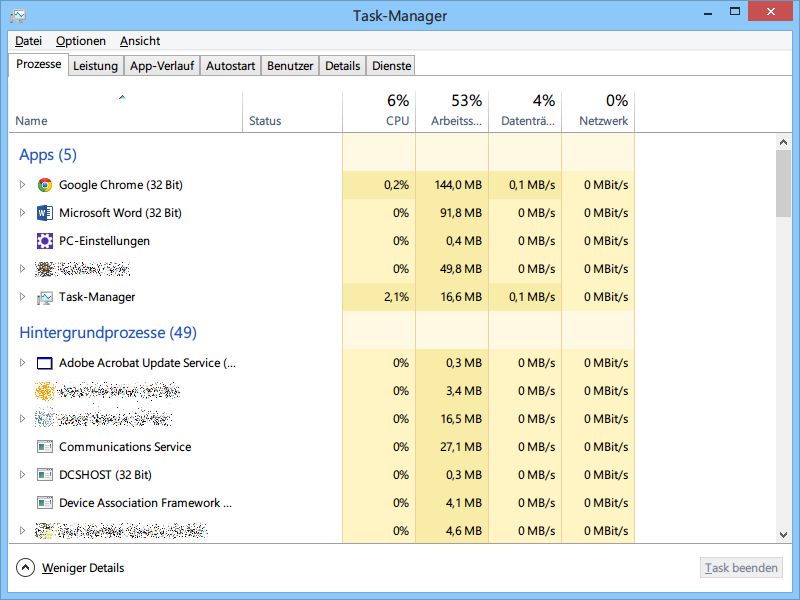
Prozesse verstehen und optimieren
Der „Prozesse“-Tab ist euer Hauptanlaufpunkt für Performance-Probleme. Hier seht ihr alle laufenden Programme sortiert nach Apps, Windows-Prozessen und Hintergrundprozessen. Die Spalten zeigen euch:
- CPU-Auslastung: Welche Programme euren Prozessor belasten
- Arbeitsspeicher: Wer euren RAM frisst
- Datenträger: Welche Apps eure SSD/HDD auslasten
- Netzwerk: Welche Programme Internet-Traffic verursachen
- GPU: Seit Windows 10 auch die Grafikkarten-Auslastung
- Energieverbrauch: Bei Laptops besonders interessant für die Akkulaufzeit
Tipp: Klickt auf die Spaltenüberschriften, um nach dem jeweiligen Verbrauch zu sortieren. So findet ihr schnell die Ressourcen-Fresser.
Leistungsüberwachung in Echtzeit
Der „Leistung“-Tab bietet detaillierte Diagramme zur System-Performance. Hier seht ihr nicht nur die aktuelle Auslastung, sondern auch den zeitlichen Verlauf. Besonders praktisch:
- CPU-Details: Anzahl der Kerne, Threads, Grundgeschwindigkeit und Boost-Takt
- Arbeitsspeicher-Info: Verfügbarer RAM, verwendete Steckplätze, Speichertyp und -geschwindigkeit
- Datenträger-Performance: Lese-/Schreibgeschwindigkeit eurer SSD oder HDD
- GPU-Überwachung: Auslastung der Grafikkarte und VRAM-Verbrauch
- WLAN/Ethernet-Traffic: Upload- und Download-Geschwindigkeiten
Die Uptime zeigt euch, wie lange der PC bereits läuft – praktisch um herauszufinden, wann der letzte Neustart war.
Autostart-Programme kontrollieren
Einer der wichtigsten Tabs für die Performance: „Autostart“. Hier listet Windows alle Programme auf, die beim Hochfahren automatisch starten. Jeder Eintrag zeigt euch:
- Den Starteinfluss (Hoch, Mittel, Niedrig, Nicht gemessen)
- Die CPU-Zeit beim letzten Start
- Ob das Programm aktuell aktiviert oder deaktiviert ist
Mit einem Rechtsklick könnt ihr überflüssige Autostart-Programme deaktivieren. Das beschleunigt den Systemstart erheblich. Vorsicht aber bei System-relevanten Diensten – im Zweifel vorher googeln, wofür das Programm zuständig ist.
Benutzer und Sitzungen verwalten
Der „Benutzer“-Tab zeigt alle aktiven Windows-Benutzerkonten und deren Ressourcenverbrauch. Hier könnt ihr auch andere Benutzer abmelden, falls nötig. Praktisch in Firmenumgebungen oder bei geteilten PCs.
Systemdienste im Überblick
Unter „Dienste“ findet ihr alle Windows-Systemdienste. Diese Hintergrundprogramme erledigen wichtige Aufgaben wie:
- Windows Update-Suche
- Indizierung für die Suchfunktion
- Audio-Dienste
- Netzwerk- und Sicherheitsfunktionen
Hier solltet ihr nur Änderungen vornehmen, wenn ihr genau wisst, was ihr tut. Ein versehentlich deaktivierter wichtiger Dienst kann Windows instabil machen.
Neue Features in modernen Windows-Versionen
Windows 11 und aktuelle Windows 10-Builds bringen zusätzliche Funktionen:
- App-Verlauf: Zeigt den kumulativen Ressourcenverbrauch von Apps über Zeit
- Effizienz-Modus: Reduziert die Priorität ressourcenhungriger Programme
- Eco-Modus: Für bessere Energieeffizienz bei Laptops
- Architektur-Anzeige: Erkennt x86, x64 oder ARM-Apps
- Elevated-Status: Zeigt an, welche Programme mit Admin-Rechten laufen
Profi-Tipps für Power-User
Kommandozeilen-Argumente anzeigen: Rechtsklick auf einen Prozess → „Zu Details wechseln“ → Rechtsklick → „Spalten auswählen“ → „Befehlszeile“ aktivieren. So seht ihr, mit welchen Parametern Programme gestartet wurden.
Dateipfad finden: Rechtsklick auf einen Prozess → „Dateipfad öffnen“ bringt euch direkt zum Programmordner.
Online-Suche: Bei unbekannten Prozessen hilft Rechtsklick → „Online suchen“ für schnelle Infos.
Speicher-Dump erstellen: Für die Fehleranalyse könnt ihr von hängenden Programmen einen Speicherauszug erstellen lassen.
Der Task-Manager ist euer wichtigstes Werkzeug, um Windows-Probleme zu verstehen und zu lösen. Mit diesen Infos könnt ihr Performance-Bremsen identifizieren, Ressourcen-Fresser eliminieren und euer System optimal tunen.
Zuletzt aktualisiert am 18.04.2026



