

Wenn sich eine Datei partout nicht in einem bestimmten Ordner abspeichern lässt, kann das mehrere Ursachen haben – von einer vollen Festplatte bis hin zu Problemen mit Berechtigungen oder dem Dateisystem. Was aber, wenn noch genug Speicherplatz frei ist und trotzdem nichts geht? Mit den richtigen Tricks lässt sich das Problem meist schnell lösen.
So gesehen zum Beispiel schon bei IrfanView: Beim Versuch, ein Bild in einem bestimmten Ordner zu speichern, stürzte das Programm jedes Mal ab. Ein prüfender Blick auf die Eigenschaften des Laufwerks zeigte jedoch, dass noch genügend freier Speicherplatz vorhanden war. Auch war der Ordner noch nicht so voll, dass das Programm damit überfordert sein könnte.
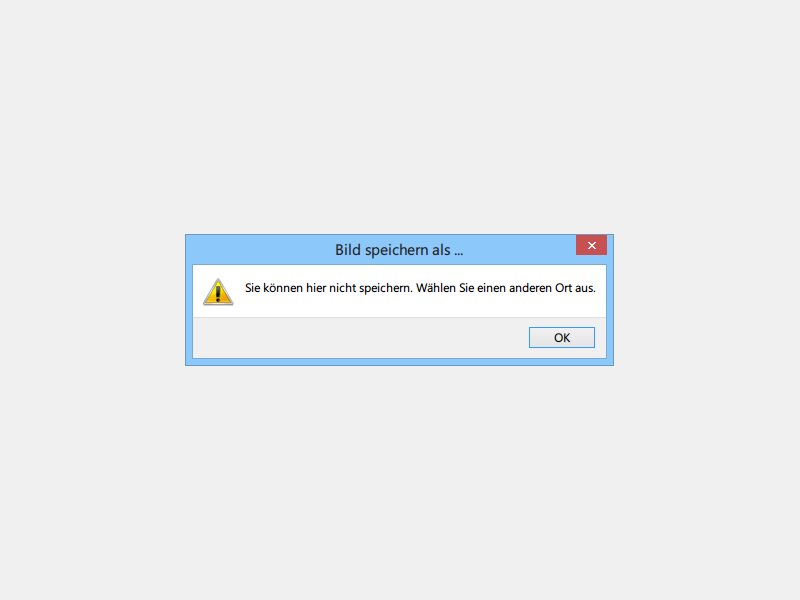
Der Desktop-Trick: Umweg zum Ziel
Probiert in einem solchen Fall folgenden Workaround: Speichert die Datei einfach temporär auf dem Desktop. Minimiert dann alle Fenster. Bei Windows 11 und 10 geht das, indem ihr unten rechts in die Bildschirmecke klickt oder Windows-Taste + D drückt. Jetzt könnt ihr die auf dem Desktop gespeicherte Datei ausschneiden (Strg+X) und per Explorer in den eigentlichen Zielordner einfügen (Strg+V). Klappt das, lag der Fehler beim direkten Speichern am Programm selbst.
Häufige Ursachen für Speicher-Probleme
Wenn auch der Umweg über den Desktop nicht funktioniert, stecken meist tieferliegende Probleme dahinter:
Berechtigungsprobleme: Euer Windows-Benutzerkonto hat möglicherweise keine Schreibberechtigung für den Zielordner. Das passiert besonders oft bei Systemordnern oder wenn ihr versucht, direkt in Ordner wie „Programme“ oder „Windows“ zu speichern. Lösung: Rechtsklick auf den Ordner → Eigenschaften → Sicherheit → Berechtigungen prüfen.
Lange Pfadnamen: Windows hat immer noch Probleme mit sehr langen Datei- und Ordnerpfaden. Seit Windows 10 Version 1607 ist das 260-Zeichen-Limit zwar aufgehoben, aber viele Programme kommen damit noch nicht zurecht. Versucht es mit kürzeren Ordnernamen oder speichert näher am Laufwerksroot.
Beschädigte Dateisystemstrukturen: Manchmal sind einzelne Bereiche der Festplatte oder SSD beschädigt. Ein Festplatten-Check mit „chkdsk“ kann helfen: Öffnet die Eingabeaufforderung als Administrator und gebt „chkdsk C: /f“ ein (C: durch euren Laufwerksbuchstaben ersetzen).
Cloud-Sync-Konflikte: Wenn der Zielordner in OneDrive, Google Drive oder Dropbox liegt, können Synchronisationsprobleme auftreten. Pausiert den Cloud-Sync temporär und versucht es erneut.
Antivirus-Software: Übereifrige Virenscanner blockieren manchmal das Speichern in bestimmten Ordnern. Fügt den Ordner zur Ausnahmeliste hinzu oder deaktiviert den Echtzeitschutz kurz zum Testen.
Moderne Lösungsansätze
Windows PowerToys: Das Microsoft-Tool PowerToys bietet mit dem „PowerRename“-Feature bessere Möglichkeiten für Dateioperationen und kann manchmal helfen, wenn der normale Explorer streikt.
Robocopy verwenden: Für hartnäckige Fälle ist Robocopy (Robust File Copy) das Schweizer Taschenmesser. Der Befehl „robocopy Quelle Ziel Dateiname“ kopiert auch dann, wenn andere Methoden versagen.
Alternative Speicherorte nutzen: Moderne Apps wie Adobe Creative Cloud, Office 365 oder Figma speichern automatisch in der Cloud. Das umgeht lokale Speicherprobleme komplett.
SSD-spezifische Probleme: Bei SSDs können wear-leveling-Probleme oder fehlerhafte Blöcke auftreten. Tools wie CrystalDiskInfo zeigen den Zustand eurer SSD an. Modern SSDs haben meist bessere Fehlerbehandlung als ältere Modelle.
Netzwerk-Laufwerke: Bei Netzlaufwerken kommen noch Verbindungsprobleme, Timeouts und SMB-Protokoll-Inkompatibilitäten dazu. Windows 11 hat die SMB-Sicherheit verschärft, was zu Problemen mit älteren NAS-Geräten führen kann.
Profi-Tipps für die Problemanalyse
Die Ereignisanzeige (eventvwr.msc) protokolliert oft hilfreiche Fehlermeldungen. Schaut unter „Windows-Protokolle“ → „System“ nach Einträgen zur entsprechenden Uhrzeit.
Der Resource Monitor (resmon.exe) zeigt an, welche Prozesse gerade auf Dateien zugreifen. Manchmal blockiert ein Programm im Hintergrund den Zugriff.
Fazit
Speicher-Probleme sind meist lösbar, wenn ihr systematisch vorgeht. Der Desktop-Trick funktioniert in 80% der Fälle und verrät euch, ob das Problem beim Programm oder beim Dateisystem liegt. Bei hartnäckigen Fällen helfen die Windows-Bordmittel chkdsk und Robocopy weiter. Und wenn gar nichts geht: Ein Neustart löst überraschend viele Probleme – auch 2026 noch.
Zuletzt aktualisiert am 18.04.2026



