

In vielen Überschriften, aber auch zur Hervorhebung wichtiger Wörter, werden Großbuchstaben genutzt. Ihr wollt einen Text in Großbuchstaben anzeigen? Dazu habt ihr mehrere Möglichkeiten – sowohl in klassischen Word-Versionen als auch in der modernen Microsoft 365-Variante.
Variante 1: Text dauerhaft in Großbuchstaben umwandeln
Die schnellste Methode ist die direkte Umwandlung des Texts. Markiert dazu den betreffenden Abschnitt mit der Maus und wechselt dann oben im Menüband zum Tab „Start“. Im Bereich „Schriftart“ findet ihr rechts neben der Schriftgröße das Symbol „Aa“ (Groß-/Kleinschreibung ändern). Ein Klick darauf öffnet ein Untermenü mit verschiedenen Optionen:
- GROSSBUCHSTABEN – wandelt alles in Versalien um
- kleinbuchstaben – macht alles klein
- Den Ersten Buchstaben Eines Jeden Worts Großschreiben – für Überschriften ideal
- wECHSELN dER gROSS-/kLEINSCHREIBUNG – kehrt die aktuelle Formatierung um
- Satzschreibweise – nur der erste Buchstabe wird großgeschrieben
Alternativ funktioniert die Tastenkombination [Umschalt] + [F3] noch schneller. Markiert einfach den Text und drückt diese Kombination mehrfach – Word wechselt dabei zwischen den verschiedenen Schreibweisen hin und her.
Variante 2: Optische Darstellung ohne Textänderung
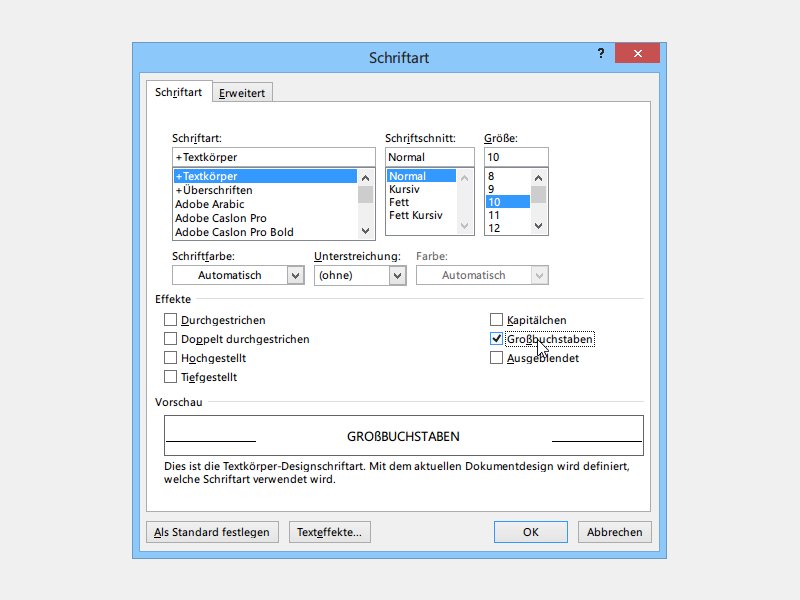
Die elegantere Lösung ist die reine Formatierung ohne Textänderung. Hier wird der normale Text nicht umgewandelt, sondern nur groß dargestellt. Vorteil: Er lässt sich später problemlos wieder normal anzeigen, und der ursprüngliche Text bleibt erhalten.
Markiert als Erstes den gewünschten Text. Per [Strg] + [D] öffnet Word das Dialogfeld „Schriftart“. Unter „Effekte“ findet ihr die Option „Großbuchstaben“ – setzt hier ein Häkchen und bestätigt mit „OK“.
Neue Features in Microsoft 365
In der aktuellen Microsoft 365-Version (ehemals Office 365) sind weitere praktische Funktionen hinzugekommen. Der Formatierungsbereich wurde überarbeitet und bietet jetzt eine Live-Vorschau der Änderungen. Außerdem gibt es neue Tastenkombinationen:
- [Strg] + [Umschalt] + [A] wandelt markierten Text direkt in Großbuchstaben um
- [Strg] + [Umschalt] + [K] macht aus Großbuchstaben wieder Kleinbuchstaben
Formatvorlagen für konsistente Großschreibung
Für Dokumente, in denen ihr regelmäßig bestimmte Textteile in Großbuchstaben formatieren möchtet, empfiehlt sich die Arbeit mit Formatvorlagen. Erstellt eine neue Formatvorlage über „Start“ > „Formatvorlagen“ > „Neue Formatvorlage erstellen“ und definiert dort die Großbuchstaben-Formatierung. So sorgt ihr für ein einheitliches Erscheinungsbild und könnt später alle so formatierten Textstellen auf einmal ändern.
Barrierefreiheit beachten
Ein wichtiger Hinweis zur Barrierefreiheit: Texte in Großbuchstaben sind schwerer lesbar und können von Screenreadern als Schreien interpretiert werden. Verwendet sie daher sparsam und nur für kurze Textpassagen wie Überschriften oder wichtige Begriffe.
Word Online und mobile Apps
Auch in Word Online und den mobilen Word-Apps für iOS und Android stehen diese Funktionen zur Verfügung. In der Web-Version findet ihr die Groß-/Kleinschreibung-Option ebenfalls unter „Start“ > „Schriftart“. In den Apps tippt ihr auf „Startseite“ und dann auf das „Aa“-Symbol.
Automatische Großschreibung konfigurieren
Für spezielle Anwendungsfälle könnt ihr Word auch so einstellen, dass bestimmte Wörter automatisch großgeschrieben werden. Geht dazu zu „Datei“ > „Optionen“ > „Dokumentprüfung“ > „AutoKorrektur-Optionen“. Hier lassen sich benutzerdefinierte Ersetzungen einrichten.
Fazit
Ob dauerhafte Umwandlung oder reine Formatierung – Word bietet euch flexible Möglichkeiten für die Großschreibung. Die Formatierungsvariante ist meist die bessere Wahl, da sie den ursprünglichen Text erhält und bei Bedarf rückgängig gemacht werden kann. Mit den neuen Features in Microsoft 365 wird die Arbeit noch effizienter.
Zuletzt aktualisiert am 18.04.2026



