

Über das Bootmenü lassen sich neben eurem Haupt-Betriebssystem auch weitere Systeme starten, die auf dem Computer installiert sind. Manchmal sind diese Systeme aber nicht mit einem aussagekräftigen Namen hinterlegt. Hier zeigen wir euch moderne Methoden, wie sich Einträge im Bootmenü umbenennen lassen.
Die modernen Windows-Bordmittel nutzen
Seit Windows 10 hat Microsoft die Bootloader-Verwaltung deutlich verbessert. Mit den integrierten Tools könnt ihr Boot-Einträge direkt über die Kommandozeile bearbeiten. Das Tool „bcdedit“ ist standardmäßig in allen modernen Windows-Versionen enthalten und bietet umfassende Kontrolle über das Boot-Menü.
Öffnet dazu die Eingabeaufforderung als Administrator und gebt „bcdedit“ ein, um alle aktuellen Boot-Einträge anzuzeigen. Jeder Eintrag hat eine eindeutige Identifier-GUID. Um einen Eintrag umzubenennen, verwendet ihr den Befehl:
bcdedit /set {GUID} description „Neuer Name“
Der Vorteil: Ihr benötigt keine zusätzliche Software und habt volle Kontrolle über alle Boot-Parameter. Allerdings erfordert bcdedit etwas Erfahrung im Umgang mit der Kommandozeile.
Alternative Tools für mehr Komfort
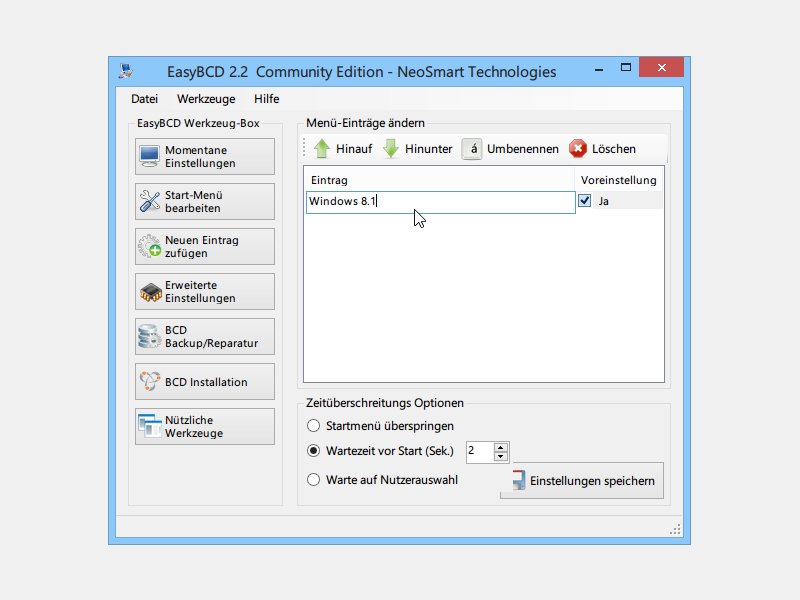
Für weniger technikaffine Nutzer eignen sich grafische Tools besser. EasyBCD bleibt auch 2026 eine solide Option und funktioniert mit allen aktuellen Windows-Versionen einschließlich Windows 11. Das Tool lässt sich von der Heise-Webseite herunterladen.
Nach der Installation startet ihr das Programm mit Administratorrechten. Um den Namen eines Eintrags im Windows-Bootmenü zu ändern, wechselt ihr links zum Bereich „Start-Menü bearbeiten“. Auf der rechten Seite seht ihr jetzt alle Optionen, die im Boot-Menü sichtbar sind. Per Doppelklick auf einen der Einträge könnt ihr den Namen nach Belieben ändern. Übernommen wird die Bearbeitung, sobald ihr unten rechts auf die Schaltfläche „Einstellungen speichern“ klickt.
Weitere empfehlenswerte Boot-Manager
Neben EasyBCD gibt es mittlerweile weitere ausgereifte Alternativen. Visual BCD Editor ist ein kostenloses Tool, das eine noch intuitivere Bedienung bietet und speziell für Windows 10/11 optimiert wurde. Es zeigt alle Boot-Einträge in einer übersichtlichen Baumstruktur an und ermöglicht nicht nur Umbenennungen, sondern auch das Hinzufügen oder Entfernen von Boot-Einträgen.
Bootice ist eine weitere Alternative, die besonders bei Multi-Boot-Systemen mit verschiedenen Linux-Distributionen punktet. Das Tool kann sowohl Windows- als auch GRUB-Bootloader verwalten und bietet erweiterte Funktionen für Partitions-Management.
UEFI und moderne Boot-Systeme
Bei neueren Systemen mit UEFI-Firmware (statt dem älteren BIOS) funktioniert das Boot-Management etwas anders. UEFI-Systeme speichern Boot-Einträge direkt in der Firmware, nicht mehr im Master Boot Record. Das macht sie robuster gegen Beschädigungen, erfordert aber teilweise andere Tools.
Die meisten modernen Boot-Manager unterstützen sowohl Legacy-BIOS als auch UEFI-Systeme. Achtet beim Download darauf, dass das Tool eurer Wahl mit eurem System kompatibel ist.
Sicherheitshinweise und Backup
Bevor ihr Änderungen am Bootloader vornehmt, solltet ihr unbedingt ein Backup erstellen. Die meisten Boot-Manager bieten eine Export-Funktion für die aktuelle Konfiguration. Mit bcdedit könnt ihr ein Backup mit folgendem Befehl erstellen:
bcdedit /export C:boot-backup.bcd
Falls etwas schiefgeht, lässt sich die ursprüngliche Konfiguration mit „bcdedit /import“ wiederherstellen.
Fazit: Mehrere Wege führen zum Ziel
Das Umbenennen von Boot-Einträgen ist heute einfacher denn je. Während technisch versierte Nutzer mit den Windows-Bordmitteln auskommen, bieten grafische Tools wie EasyBCD oder Visual BCD Editor mehr Komfort. Wichtig ist, dass ihr vor Änderungen am Bootloader immer ein Backup erstellt und die Tools mit Administratorrechten ausführt. So behaltet ihr die volle Kontrolle über euer Multi-Boot-System und sorgt für aussagekräftige Namen im Boot-Menü.
Zuletzt aktualisiert am 18.04.2026



