

Ob andere Geräte im Netzwerk auf euren PC zugreifen können, hängt davon ab, ob Windows es als privates oder öffentliches Netzwerk einstuft. Diese Einstellung ist entscheidend für die Firewall-Konfiguration und Freigabe-Einstellungen. Während moderne Windows-Versionen mehr Flexibilität bieten, gibt es immer noch Situationen, in denen ihr den Netzwerktyp manuell anpassen müsst.
Warum der Netzwerktyp wichtig ist
Windows unterscheidet zwischen verschiedenen Netzwerktypen, um euren PC entsprechend zu schützen:
- Öffentliches Netzwerk: Maximaler Schutz, ideal für Cafés, Flughäfen oder Hotels. Euer PC ist für andere unsichtbar.
- Privates Netzwerk: Für Heimnetzwerke geeignet. Dateien können geteilt werden, andere Geräte sind sichtbar.
- Arbeitsplatz-Netzwerk: In älteren Windows-Versionen verfügbar, ähnlich dem privaten Netzwerk aber mit Domänen-Funktionen.
Moderne Methoden in Windows 10/11
Bei aktuellen Windows-Versionen ist der Wechsel deutlich einfacher geworden. Geht in die Einstellungen unter „Netzwerk und Internet“, wählt euer aktives Netzwerk aus und könnt dort zwischen „Öffentlich“ und „Privat“ umschalten. Diese moderne Methode funktioniert bei den meisten WLAN- und Ethernet-Verbindungen problemlos.
Alternativ öffnet ihr die Systemsteuerung, navigiert zu „Netzwerk und Freigabecenter“ und klickt direkt auf den aktuellen Netzwerktyp, um ihn zu ändern.
Registry-Methode für hartnäckige Fälle
Manchmal lässt sich der Netzwerktyp über die normalen Einstellungen nicht ändern – besonders bei komplexeren Netzwerkkonfigurationen oder älteren Windows-Versionen. Dann hilft der klassische Registry-Trick:
Drückt [Windows] + [R], gebt regedit ein und klickt auf „OK“. Bestätigt die Benutzerkontensteuerung mit „Ja“. Navigiert zum Pfad:
HKEY_LOCAL_MACHINESOFTWAREMicrosoftWindows NTCurrentVersionNetworkListProfiles
Hier findet ihr verschiedene Unterordner mit kryptischen Namen. Klickt euch durch diese Schlüssel, bis ihr rechts den Namen eures Netzwerks seht. Jeder Eintrag repräsentiert ein gespeichertes Netzwerkprofil.
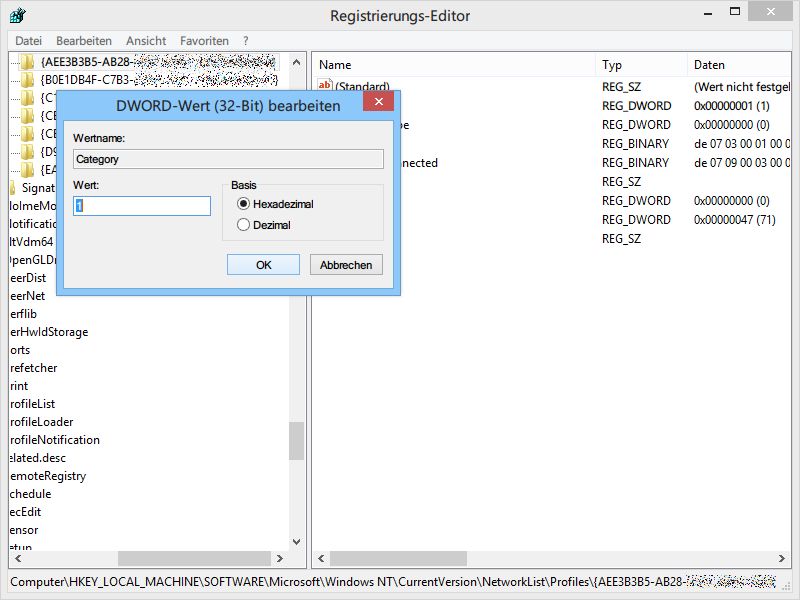
Habt ihr das richtige Netzwerk gefunden, doppelklickt auf den Eintrag „Category“. Hier könnt ihr den Wert ändern:
- 0 = Öffentliches Netzwerk
- 1 = Privates Netzwerk
- 2 = Arbeitsplatz-Netzwerk (nur ältere Windows-Versionen)
Nach der Änderung schließt ihr den Registry-Editor und startet Windows neu.
PowerShell als Alternative
Für Fortgeschrittene bietet PowerShell eine elegante Alternative. Öffnet PowerShell als Administrator und listet alle Netzwerkprofile auf:
Get-NetConnectionProfile
Um ein spezifisches Netzwerk zu ändern, nutzt:
Set-NetConnectionProfile -Name "Euer-Netzwerkname" -NetworkCategory Private
Oder für öffentliche Netzwerke:
Set-NetConnectionProfile -Name "Euer-Netzwerkname" -NetworkCategory Public
Vorsicht bei der Netzwerkwahl
Stellt niemals ein unbekanntes oder unsicheres Netzwerk auf „Privat“. Das öffnet euren PC für potenzielle Angriffe. In Zweifelsfällen wählt immer „Öffentlich“ – ihr könnt jederzeit wechseln, falls ihr Dateien freigeben müsst.
Besonders in Unternehmensnetzwerken solltet ihr vor Änderungen mit der IT-Abteilung sprechen. Manche Organisationen haben spezielle Gruppenrichtlinien, die bestimmte Netzwerktypen vorschreiben.
Troubleshooting häufiger Probleme
Falls die Registry-Methode nicht funktioniert, könnt ihr versuchen, das Netzwerkprofil komplett zu löschen. Trennt die Verbindung, löscht den entsprechenden Registry-Schlüssel und verbindet euch neu. Windows erstellt dann ein frisches Profil.
Bei WLAN-Netzwerken hilft manchmal auch das „Vergessen“ des Netzwerks in den WLAN-Einstellungen, gefolgt von einer Neuverbindung.
Der Netzwerktyp beeinflusst auch Windows-Features wie die Netzwerkerkennung und Heimnetzgruppen (in älteren Versionen). Bei Problemen mit der Geräteerkennung im lokalen Netzwerk ist oft eine falsche Netzwerkkonfiguration die Ursache.
Zuletzt aktualisiert am 17.04.2026



