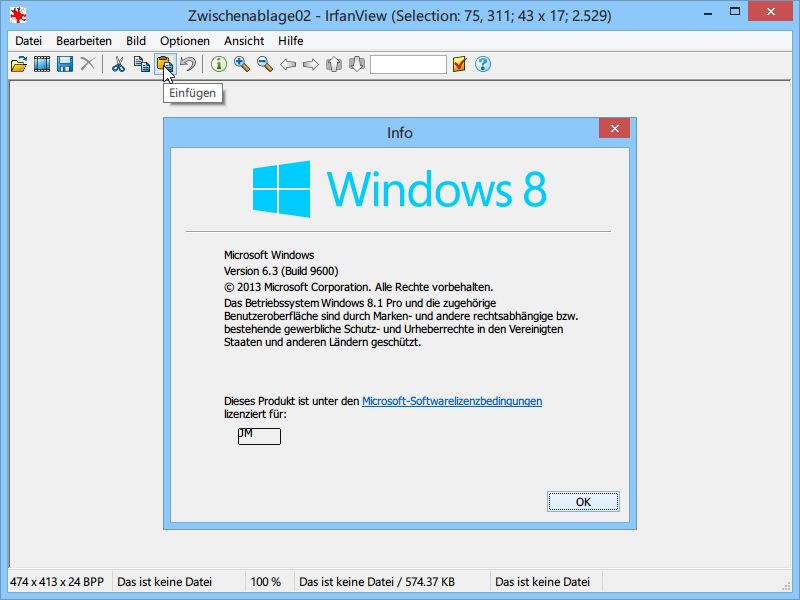
Wer einen Screenshot weitergeben will, beispielsweise um eine Fehlermeldung zu dokumentieren, will nicht immer, dass sämtliche darauf sichtbaren Daten auch sichtbar bleiben. Die betreffenden Stellen schwarz zu füllen sieht allerdings nicht gut aus. Besser, Sie füllen sie mit der Hintergrundfarbe. Wie das bei IrfanView geht, zeigen wir hier.
Um einen Bereich eines Screenshots mit der Hintergrundfarbe zu füllen, gehen Sie wie folgt vor:
- Starten Sie IrfanView, zum Beispiel über das Windows-Startmenü.
- Legen Sie über „Optionen, Screenshot“ ein neues Bildschirmfoto an.
- Jetzt markieren Sie per Maus einen winzigen Ausschnitt in der gewünschten Hintergrundfarbe, und kopieren ihn dann in die Zwischenablage.
- Nun wählen Sie, wieder mit einer Maus-Markierung, ein Rechteck um den Bereich aus, der zu überdeckende Daten enthält.
- Nach einem Klick auf „Bearbeiten, Einfügen“ wird die Markierung mit der kopierten Farbe gefüllt.