

Animierte GIFs sind aus dem digitalen Alltag nicht mehr wegzudenken. Ob witzige Memes, hilfreiche Tutorials oder emotionale Reaktions-GIFs – diese kleinen Animationen bringen Websites und Chats zum Leben. Wer beim mobilen Surfen auf ein besonders gelungenes GIF stößt, möchte es oft für später speichern. Mit dem iPhone geht das erstaunlich einfach, und die Notizen-App ist dafür der perfekte Ort.
GIFs direkt aus Safari speichern
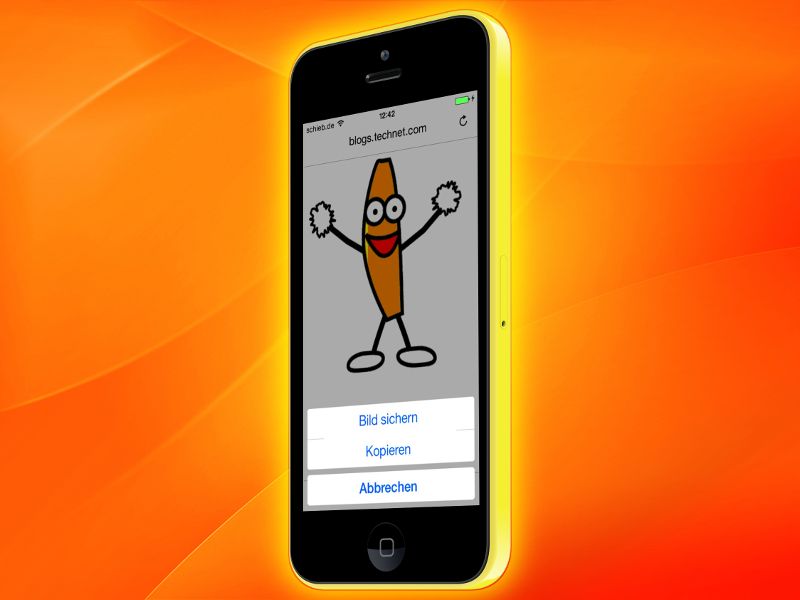
Der klassische Weg funktioniert auch 2026 noch zuverlässig: Öffnet die gewünschte Webseite in Safari und sucht das GIF, das ihr speichern möchtet. Legt den Finger auf die Animation und haltet ihn dort, bis das Kontextmenü erscheint. Tippt auf „Kopieren“ – das GIF landet in eurer Zwischenablage.
Wechselt nun zur Notizen-App und erstellt eine neue Notiz oder öffnet eine bestehende. Tippt an die Stelle, wo das GIF eingefügt werden soll, und haltet den Finger gedrückt. Im erscheinenden Menü wählt ihr „Einfügen“ – schon spielt euer animiertes GIF in der Notiz ab.
Moderne Alternativen: Drag & Drop und mehr
Seit iOS 15 gibt es noch elegantere Wege. Mit Split View könnt ihr Safari und die Notizen-App gleichzeitig öffnen und GIFs einfach per Drag & Drop rüberziehen. Das funktioniert besonders gut auf dem iPad, aber auch auf größeren iPhone-Modellen.
Auch die Teilen-Funktion hat Apple ausgebaut. Bei vielen GIFs erscheint beim langen Drücken zusätzlich die Option „Teilen“. Darüber könnt ihr das GIF direkt an die Notizen-App weiterleiten, ohne den Umweg über die Zwischenablage.
Live Photos und GIFs: Der feine Unterschied
Apple unterscheidet klar zwischen GIFs und Live Photos. Während Live Photos nur 3 Sekunden lang sind und in der Fotos-App gespeichert werden, sind GIFs oft länger und eignen sich besser für die Notizen-App. Dort behalten sie ihre volle Animation bei und lassen sich mit Text und anderen Elementen kombinieren.
GIFs aus sozialen Netzwerken
Bei Twitter (X), Instagram oder TikTok gestaltet sich das Speichern etwas trickreicher, da diese Plattformen ihre eigenen Videoplayer nutzen. Hier hilft oft der Umweg über den Browser: Öffnet den entsprechenden Post in Safari statt in der App. Dann funktioniert das Kopieren meist problemlos.
Organisation in der Notizen-App
Erstellt am besten einen eigenen Ordner für eure GIF-Sammlung. Nutzt aussagekräftige Notiz-Titel wie „Lustige Reaktions-GIFs“ oder „Tutorial-Animationen“. Die Suchfunktion der Notizen-App erkennt sogar Text in GIFs, falls vorhanden – ein praktisches Feature für große Sammlungen.
Dateigröße im Blick behalten
GIFs können überraschend groß werden. Ein 10-Sekunden-GIF bringt schnell mehrere Megabyte auf die Waage. Bei begrenztem iCloud-Speicher solltet ihr regelmäßig ausmisten oder besonders große Animationen in der Fotos-App als Videos speichern – das ist oft platzsparender.
Sharing und Weiterverwendung
Aus den Notizen heraus könnt ihr GIFs problemlos in andere Apps teilen. Per Copy & Paste landen sie in WhatsApp, Telegram oder E-Mails. Die Animation bleibt dabei erhalten, solange die Ziel-App animierte GIFs unterstützt.
Datenschutz beachten
Bevor ihr fremde GIFs speichert und weiterteilt, denkt an Urheberrechte. Viele Animationen sind geschützt, besonders professionelle Produktionen. Für den privaten Gebrauch ist das Speichern meist unproblematisch, beim Weiterteilen solltet ihr vorsichtig sein.
Fazit: GIFs als digitale Notizen
Die Kombination aus Safari und Notizen-App macht das iPhone zu einem praktischen GIF-Sammler. Ob für kreative Projekte, als Referenz oder einfach zur Unterhaltung – animierte GIFs bereichern digitale Notizen ungemein. Mit den richtigen Organisationsstrukturen wird die Notizen-App zur persönlichen GIF-Bibliothek, die immer in der Hosentasche dabei ist.
Zuletzt aktualisiert am 16.04.2026



