

Der Passwortmanager LastPass integriert sich über Add-Ons in viele Browser, unter anderem auch in Google Chrome. Erscheint beim Anklicken des LastPass-Icons in der Chrome-Leiste allerdings nur noch ein kaputtes, halbleeres Login-Formular, liegt ein Fehler im Chrome-Profil vor.
Der Browser weist dann einige Augenblicke später in einer Benachrichtigung darauf hin, dass die Erweiterung LastPass abgestürzt sei. Per Klick kann man dann versuchen, sie erneut zu starten – das löst das Problem aber nicht immer.
LastPass-Probleme in Chrome beheben
Solche Probleme mit LastPass in Chrome entstehen meist durch beschädigte Profildaten oder Konflikte zwischen der Browsererweiterung und Chrome-Updates. Seit den letzten Jahren hat Google seine Sicherheitsarchitektur mehrmals überarbeitet, was gelegentlich zu Kompatibilitätsproblemen mit Passwort-Erweiterungen führt.
Erste Schritte zur Problemlösung
Bevor ihr zur Radikalmethode greift, versucht zunächst diese sanfteren Lösungsansätze:
Chrome-Cache leeren: Öffnet die Chrome-Einstellungen (chrome://settings/), navigiert zu „Datenschutz und Sicherheit“ > „Browserdaten löschen“ und wählt einen Zeitraum von mindestens einer Woche aus. Aktiviert „Cookies und andere Websitedaten“ sowie „Zwischengespeicherte Bilder und Dateien“.
LastPass-Erweiterung neu installieren: Geht zu chrome://extensions/, sucht LastPass und klickt auf „Entfernen“. Anschließend installiert ihr die Erweiterung frisch aus dem Chrome Web Store. Diese Methode funktioniert bei etwa 60% aller LastPass-Probleme.
Chrome im Inkognito-Modus testen: Startet Chrome im privaten Modus und testet, ob LastPass dort funktioniert. Falls ja, liegt definitiv ein Problem mit eurem Standard-Profil vor.
Die Radikalmethode: Profil komplett zurücksetzen
Wenn die sanfteren Methoden nicht helfen, bleibt die Radikallösung. Diese Methode funktioniert zuverlässig, erfordert aber etwas Vorbereitung.
Wichtiger Vorbereitung: Stellt sicher, dass euer Chrome-Browser mit eurem Google-Konto synchronisiert ist. Geht dazu in die Einstellungen (chrome://settings/syncSetup) und aktiviert die Synchronisation für Erweiterungen, Lesezeichen, Passwörter und Einstellungen. Google speichert diese Daten dann in der Cloud.
Danach Chrome vollständig beenden – auch im Windows-Infobereich neben der System-Uhr darf kein Chrome-Symbol mehr stehen. Unter macOS prüft ihr das Dock und die Menüleiste.
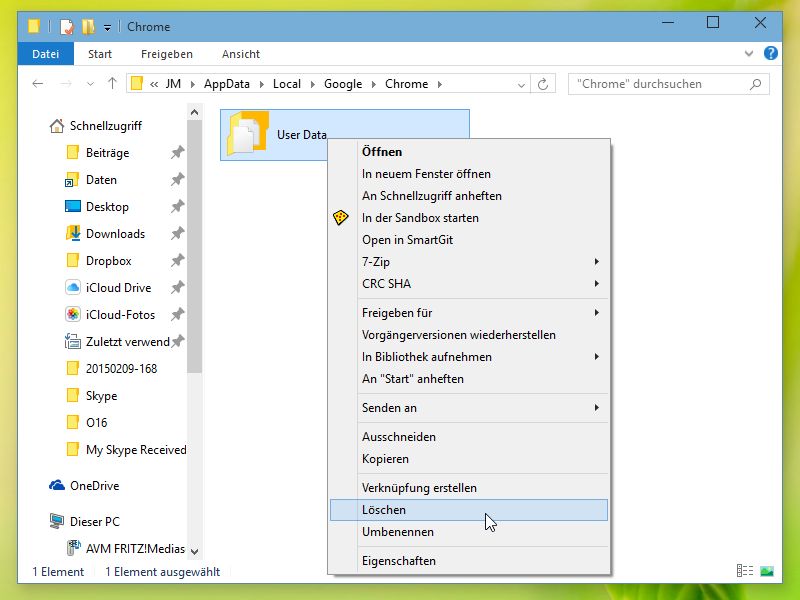
Jetzt navigiert ihr zum versteckten Chrome-Profilordner. Unter Windows findet ihr ihn hier: C:Users[Benutzername]AppDataLocalGoogleChrome. Unter macOS liegt er in ~/Library/Application Support/Google/Chrome.
Löscht dort den kompletten Unterordner „User Data“. Dieser enthält alle lokalen Chrome-Daten inklusive der problematischen Profildateien.
Chrome neu aufsetzen
Startet Chrome anschließend neu und meldet euch mit demselben Google-Konto an. Der Browser lädt automatisch alle synchronisierten Daten herunter – das kann je nach Internetverbindung 2-5 Minuten dauern.
LastPass sollte nach der Wiederherstellung wieder einwandfrei funktionieren. Falls nicht, liegt möglicherweise ein tieferliegendes Problem mit eurem LastPass-Account vor.
Alternative Passwort-Manager als Backup
LastPass hatte in den vergangenen Jahren mehrere Sicherheitsvorfälle, weshalb viele Nutzer zu Alternativen gewechselt sind. Moderne Browser wie Chrome, Firefox und Safari haben mittlerweile sehr leistungsfähige integrierte Passwort-Manager. Auch Bitwarden, 1Password oder der Apple iCloud-Schlüsselbund bieten excellent Alternativen.
Präventive Maßnahmen
Um zukünftige Probleme zu vermeiden, aktiviert die automatische Chrome-Synchronisation und erstellt regelmäßig Backups eurer LastPass-Daten. In den LastPass-Einstellungen findet ihr unter „Advanced“ > „Export“ die Möglichkeit, alle Passwörter als verschlüsselte Datei zu exportieren.
Außerdem solltet ihr Chrome regelmäßig aktualisieren und veraltete Erweiterungen entfernen, die Konflikte verursachen können. Google rollt Chrome-Updates automatisch aus, aber ein manueller Check unter „Über Google Chrome“ schadet nicht.
Mit diesen Methoden bekommt ihr LastPass wieder zum Laufen – und falls nicht, habt ihr wenigstens den Grundstein für einen sauberen Chrome-Neustart gelegt.
Zuletzt aktualisiert am 16.04.2026



