

Windows-Systeme können aus verschiedenen Gründen den Dienst versagen – beschädigte Systemdateien, fehlerhafte Updates oder Hardware-Probleme sind nur einige Beispiele. Für solche Notfälle bietet Windows seit Version 8 integrierte Wiederherstellungstools, die euch helfen, das System wieder zum Laufen zu bringen. Diese könnt ihr bequem auf einen USB-Stick packen und so einen mobilen Rettungsanker schaffen.
Ein USB-Wiederherstellungslaufwerk ist besonders praktisch, da moderne PCs oft ohne DVD-Laufwerk auskommen. Zudem sind USB-Sticks schneller und zuverlässiger als optische Medien. Das Erstellen eines solchen Recovery-Sticks ist auch unter Windows 11 möglich und funktioniert nach dem gleichen Prinzip wie bei den Vorgängerversionen.
Was ihr für das Recovery-Laufwerk braucht
Für die Erstellung benötigt ihr einen USB-Stick mit mindestens 8 GB Speicherplatz – deutlich mehr als die ursprünglich erforderlichen 256 MB. Microsoft hat die Anforderungen über die Jahre angepasst, da die Wiederherstellungsumgebung umfangreicher geworden ist. Bei neueren Windows-Versionen können sogar 16 GB oder mehr erforderlich sein, abhängig von eurer Systemkonfiguration.
Wichtig: Alle Daten auf dem USB-Stick werden während des Vorgangs gelöscht. Sichert also vorher alle wichtigen Dateien, die sich darauf befinden.
Schritt-für-Schritt-Anleitung
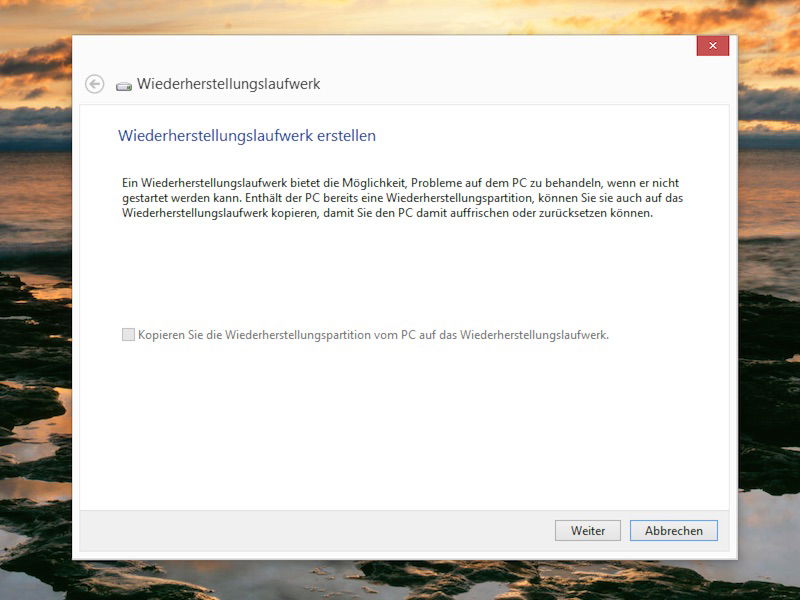
Steckt zunächst den USB-Stick in einen freien Port eures PCs. Öffnet dann das Startmenü und tippt „Wiederherstellungslaufwerk“ oder „recoverydrive“ ein. Alternativ drückt ihr die Windows-Taste + R, tippt „recoverydrive“ ins Ausführen-Fenster und bestätigt mit Enter.
Bei Windows 11 könnt ihr auch über die Einstellungen gehen: System > Wiederherstellung > Erweiterte Wiederherstellungstools > „Wiederherstellungslaufwerk erstellen“. Das Tool zur Erstellung des Wiederherstellungslaufwerks öffnet sich und fordert Administratorrechte an – bestätigt diese Abfrage.
Der Erstellungsprozess
Im ersten Fenster seht ihr die Option „Systemdateien auf dem Wiederherstellungslaufwerk sichern“. Diese solltet ihr aktiviert lassen, da sie zusätzliche Reparaturoptionen ermöglicht. Klickt auf „Weiter“ und wählt euren USB-Stick aus der Liste verfügbarer Laufwerke aus.
Achtung: Stellt sicher, dass ihr das richtige Laufwerk auswählt, da der Inhalt komplett gelöscht wird. Nach einem weiteren Klick auf „Weiter“ erscheint eine Warnung über den Datenverlust. Bestätigt mit „Erstellen“, um den Vorgang zu starten.
Der Erstellungsprozess kann je nach Systemkonfiguration und USB-Stick-Geschwindigkeit zwischen 15 Minuten und einer Stunde dauern. Windows kopiert dabei nicht nur die Wiederherstellungsumgebung, sondern auch wichtige Systemdateien auf den Stick.
Was das Recovery-Laufwerk kann
Der fertige Wiederherstellungsstick enthält verschiedene Diagnose- und Reparaturtools:
• Automatische Reparatur: Sucht und behebt automatisch häufige Startprobleme
• Systemwiederherstellung: Setzt das System auf einen früheren, funktionsfähigen Zustand zurück
• Eingabeaufforderung: Ermöglicht erweiterte Reparaturen über Kommandozeilen-Tools
• Zurücksetzen dieses PCs: Installiert Windows neu, wobei persönliche Dateien optional erhalten bleiben
• UEFI-Firmware-Einstellungen: Direkter Zugang zum BIOS/UEFI
• Systemimage-Wiederherstellung: Stellt ein komplettes Backup wieder her
Den Recovery-Stick verwenden
Um vom USB-Stick zu booten, müsst ihr meist beim Systemstart eine bestimmte Taste drücken (oft F12, F8 oder ESC), um ins Boot-Menü zu gelangen. Alternativ könnt ihr die Boot-Reihenfolge im BIOS/UEFI dauerhaft ändern.
Moderne Systeme mit Secure Boot erfordern möglicherweise zusätzliche Einstellungen im UEFI. Der Stick funktioniert jedoch problemlos mit den meisten aktuellen Windows-Installationen.
Wichtige Tipps
Erstellt das Recovery-Laufwerk am besten gleich nach einer Neuinstallation oder einem größeren Update, solange das System stabil läuft. Ein defektes System kann möglicherweise kein funktionsfähiges Wiederherstellungslaufwerk mehr erstellen.
Beschriftet den USB-Stick deutlich und bewahrt ihn an einem sicheren Ort auf. Ein Recovery-Stick pro PC ist ideal, da er spezifische Treiber und Konfigurationen enthalten kann.
Für Unternehmen oder Power-User empfiehlt sich zusätzlich die Erstellung eines Windows-Installationsmediums über das Media Creation Tool von Microsoft. Dieses bietet noch mehr Flexibilität bei der Problembehandlung.
Regelmäßige Updates des Recovery-Sticks sind nicht zwingend erforderlich, aber nach größeren Windows-Updates oder Hardware-Änderungen durchaus sinnvoll. So bleibt euer digitaler Rettungsanker immer auf dem neuesten Stand.
Zuletzt aktualisiert am 16.04.2026



