

Euer Notebook-Akku macht schon nach wenigen Stunden schlapp? Das muss nicht sein. Windows 11 (und auch noch Windows 10) bietet mit dem Battery Saver eine effektive Möglichkeit, die Akkulaufzeit zu verlängern. Das Feature stoppt stromhungrige Hintergrundprogramme automatisch und kann die Nutzungsdauer eures Laptops spürbar verlängern.
So aktiviert ihr den Battery Saver
Der Weg zum Battery Saver ist denkbar einfach: Drückt [Windows] + [I] für die Einstellungen. In Windows 11 klickt ihr auf „System“ und dann auf „Energie & Akku“. Bei Windows 10 findet ihr die Option unter „System“ > „Akku“ > „Energiesparmodus“.
Hier könnt ihr den Stromspar-Modus per Häkchen aktivieren und festlegen, ab welchem Akkustand er sich automatisch einschalten soll. Standardmäßig springt der Battery Saver bei 20 Prozent Restkapazität an – ihr könnt diesen Wert aber individuell anpassen.
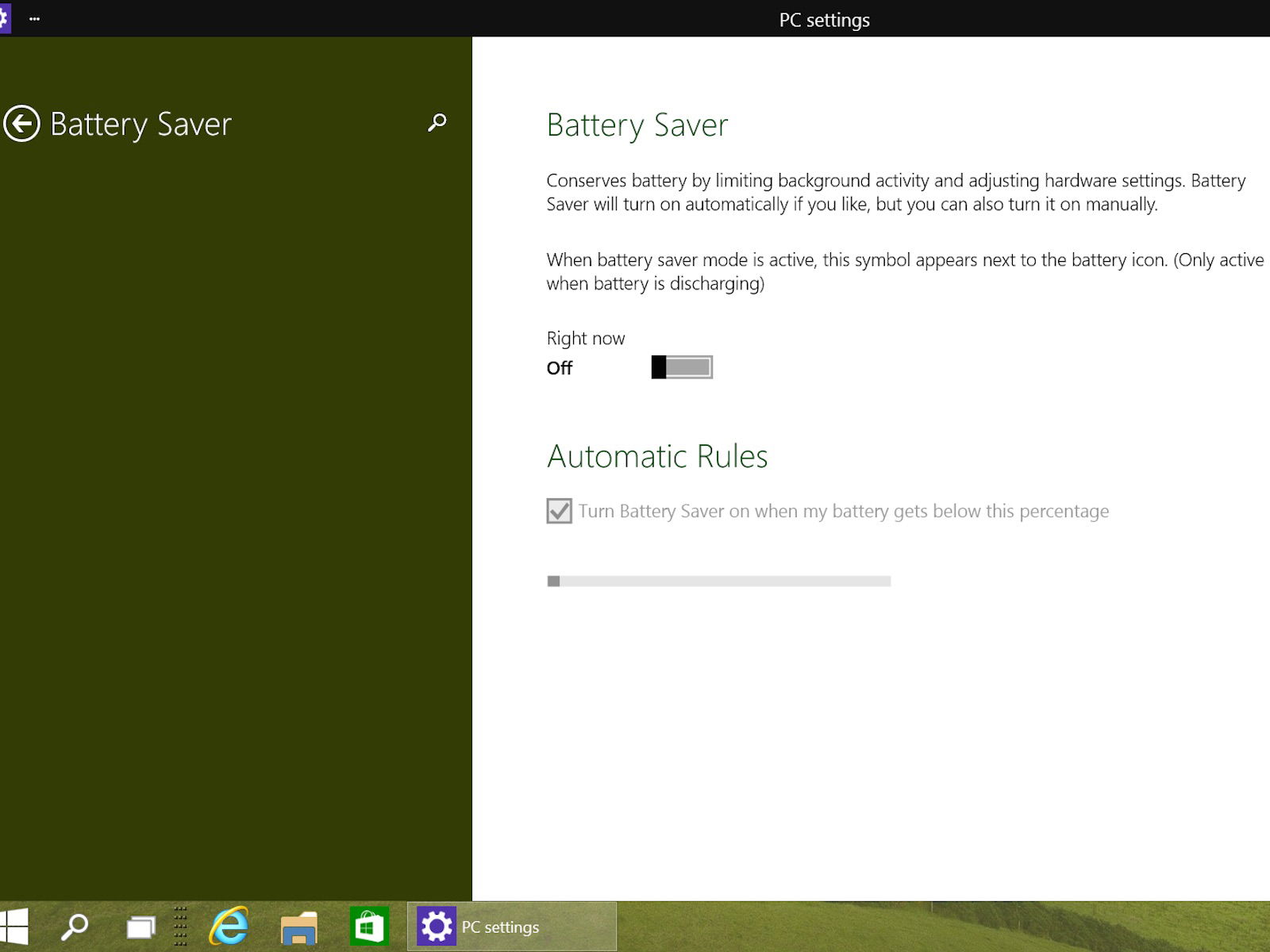
Was der Battery Saver konkret bewirkt
Sobald der Energiesparmodus aktiv ist, passieren mehrere Dinge gleichzeitig: Windows reduziert die Bildschirmhelligkeit um etwa 30 Prozent, drosselt die CPU-Leistung und pausiert nicht-kritische Hintergrund-Apps. Push-Benachrichtigungen werden ebenfalls eingeschränkt, und automatische Downloads gestoppt.
Besonders effektiv ist die Kontrolle über Hintergrundprogramme. Viele Apps laufen permanent im Hintergrund und synchronisieren Daten, prüfen Updates oder führen andere Aufgaben aus – alles Aktivitäten, die am Akku zehren.
Stromverbrauch analysieren und optimieren
Um herauszufinden, welche Programme die größten Stromfresser sind, schaut in die Akkuverbrauch-Statistik. In Windows 11 findet ihr diese unter „Energie & Akku“ > „Akkuverbrauch“. Hier seht ihr detailliert, welche Apps in den letzten 24 Stunden oder 7 Tagen wieviel Energie verbraucht haben.
Besonders interessant: Ihr könnt für jede App einzeln festlegen, ob sie im Hintergrund laufen darf oder nicht. Klickt dazu auf die drei Punkte neben einer App und wählt „Hintergrund-App-Berechtigungen verwalten“.
Erweiterte Energiespar-Optionen
Seit Windows 11 22H2 gibt es zusätzlich verbesserte Energiesparpläne. Diese erreicht ihr über die Systemsteuerung unter „Energieoptionen“ oder durch Eingabe von „powercfg.cpl“ in die Suchleiste. Hier könnt ihr zwischen „Ausgeglichen“, „Energiesparmodus“ und „Höchstleistung“ wählen.
Für maximale Akkulaufzeit ist der Energiesparmodus die beste Wahl. Er senkt die maximale CPU-Frequenz und reduziert die Leistung der Grafikkarte. Das merkt ihr bei Office-Anwendungen kaum, spart aber erheblich Strom.
Moderne Hardware macht den Unterschied
Bei Laptops mit modernen Intel-Core- oder AMD-Ryzen-Prozessoren (ab 12. Generation bzw. Ryzen 6000) arbeitet der Battery Saver noch effizienter. Diese Chips können ihre Energieaufnahme sehr fein regulieren und einzelne Kerne komplett abschalten, wenn sie nicht benötigt werden.
Auch bei Geräten mit OLED-Displays bringt der Battery Saver spürbare Verbesserungen, da die automatische Helligkeitsreduzierung hier besonders wirksam ist.
Praktische Tipps für den Alltag
Stellt den Battery Saver so ein, dass er bereits bei 30-40 Prozent Akkustand aktiviert wird, wenn ihr längere Zeit ohne Steckdose auskommen müsst. Bei kurzen Arbeitseinheiten reichen die Standard-20 Prozent völlig aus.
Deaktiviert außerdem überflüssige Autostart-Programme über den Task-Manager (Strg + Shift + Esc > Autostart). Programme wie Spotify, Skype oder Adobe-Updater müssen nicht zwingend beim Systemstart laden.
Fazit: Kleine Einstellung, große Wirkung
Der Battery Saver ist kein Wundermittel, aber eine sinnvolle Ergänzung für mobile Nutzer. In Kombination mit bewusster App-Nutzung und angepassten Energieplänen könnt ihr die Akkulaufzeit eures Notebooks um 20-30 Prozent verlängern. Das kann im entscheidenden Moment den Unterschied zwischen einem produktiven Arbeitstag und einem vorzeitigen Laptop-Tod bedeuten.
Zuletzt aktualisiert am 16.04.2026



