

YouTube zeigt nach jedem Video automatisch das nächste an – eine Funktion, die viele als störend empfinden. Die automatische Wiedergabe (AutoPlay) ist darauf programmiert, euch möglichst lange auf der Plattform zu halten. Aber keine Sorge: Ihr könnt diese Funktion sowohl vorübergehend als auch dauerhaft abschalten.
Automatische Wiedergabe temporär stoppen
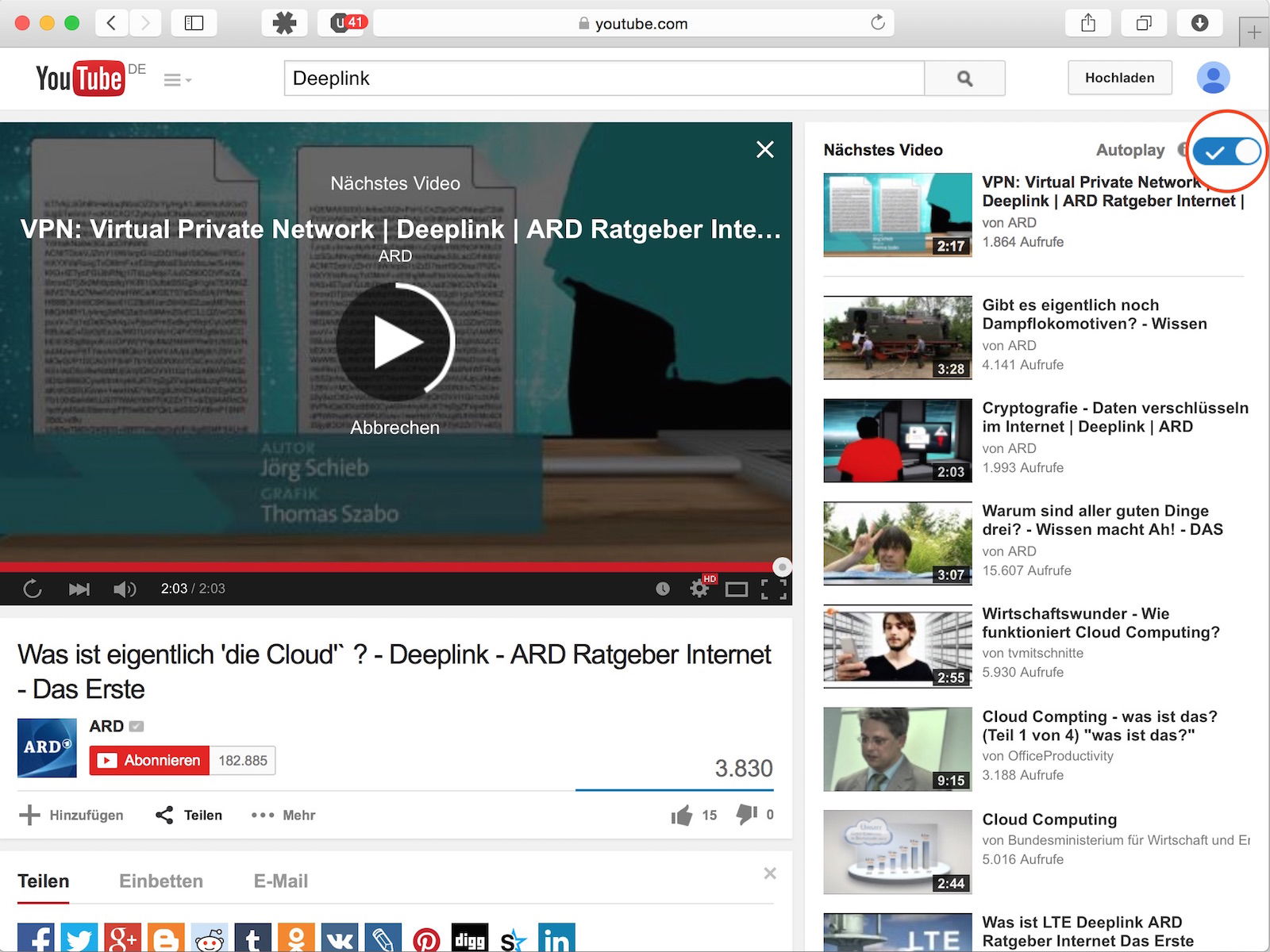
Wenn ein Video zu Ende ist, erscheint ein Overlay mit einem Countdown für das nächste Video. An dieser Stelle habt ihr mehrere Optionen: Klickt entweder auf „Abbrechen“ oder schließt das Overlay mit dem X-Symbol. Das stoppt nur die aktuelle automatische Wiedergabe – beim nächsten Video ist AutoPlay wieder aktiv.
Besonders praktisch: Drückt einfach die Leertaste, wenn das Overlay erscheint. Das pausiert die automatische Wiedergabe sofort, ohne dass ihr die Maus bewegen müsst.
AutoPlay dauerhaft deaktivieren
Um die automatische Wiedergabe komplett abzuschalten, sucht rechts neben dem Video (Desktop) oder unterhalb des Players (Mobilgeräte) nach der Wiedergabeliste. Dort findet ihr einen Schalter für „Automatische Wiedergabe“ – ein Schieberegler, der standardmäßig aktiviert ist. Ein Klick darauf deaktiviert AutoPlay für alle künftigen Videos in eurem Browser.
Auf Mobilgeräten versteckt sich der Schalter manchmal im Drei-Punkte-Menü neben der Wiedergabeliste. YouTube ändert die Position dieser Funktion regelmäßig, vermutlich um zu verhindern, dass zu viele Nutzer sie finden.
Einstellungen in der YouTube-App
In der mobilen YouTube-App funktioniert die Deaktivierung etwas anders. Geht in euer Profil (Kreis oben rechts), dann zu „Einstellungen“ und „Allgemein“. Dort findet ihr die Option „Automatische Wiedergabe auf Home“ und „Automatische Wiedergabe des nächsten Videos“. Beide könnt ihr separat deaktivieren.
Die erste Option verhindert, dass Videos automatisch starten, wenn ihr durch euren Feed scrollt. Die zweite stoppt das automatische Abspielen des nächsten Videos nach dem Ende des aktuellen.
Desktop-Browser: Erweiterte Optionen
Für Desktop-Nutzer gibt es zusätzliche Möglichkeiten. Viele Browser-Erweiterungen wie „AutoplayStopper“ oder „Disable HTML5 Autoplay“ blockieren automatische Videowiedergabe grundsätzlich – nicht nur auf YouTube, sondern auf allen Websites.
In Chrome könnt ihr auch über die Browser-Einstellungen gehen: Klickt auf die drei Punkte > Einstellungen > Datenschutz und Sicherheit > Website-Einstellungen > Medien. Dort lässt sich die automatische Wiedergabe für alle Websites blockieren.
Warum YouTube AutoPlay pusht
YouTube verdient an Werbeeinblendungen und Premium-Abos. Je länger ihr auf der Plattform bleibt, desto mehr Geld fließt. AutoPlay ist ein psychologischer Trick: Viele schauen passiv weiter, obwohl sie eigentlich aufhören wollten. Diese „passive Konsumhaltung“ ist gewollt.
Der Algorithmus wählt die nächsten Videos strategisch aus – oft sind sie kontrovers oder emotional aufgeladen, um eure Aufmerksamkeit zu halten. Das erklärt auch, warum die Deaktivierungsoption so versteckt ist.
Alternative: Bewusster YouTube-Konsum
Statt AutoPlay zu nutzen, erstellt bewusst eigene Playlisten oder nutzt die „Später ansehen“-Funktion. So bestimmt ihr selbst, was ihr schaut, statt euch vom Algorithmus leiten zu lassen.
Für Eltern besonders relevant: In YouTube Kids lässt sich AutoPlay in den Elterneinstellungen komplett deaktivieren. Das verhindert, dass Kinder stundenlang unkontrolliert Videos schauen.
Fazit: Mehr Kontrolle über euer Sehverhalten
Die Deaktivierung der automatischen Wiedergabe ist mehr als nur eine technische Einstellung – sie gibt euch die Kontrolle über eure Zeit zurück. YouTube wird die Funktion weiterhin prominent platzieren und die Deaktivierung verstecken. Aber mit diesen Tipps bleibt ihr Herr über euer Sehverhalten und entscheidet bewusst, was und wie lange ihr schaut.
Zuletzt aktualisiert am 16.04.2026



