

Die Zwischenablage ist eine der nützlichsten Funktionen in jedem Betriebssystem – sie ermöglicht es, Daten blitzschnell zwischen verschiedenen Programmen zu übertragen. Doch Windows-Nutzer kennen das Problem: Um den Inhalt von Bildern oder Textdateien zu kopieren, müsst ihr normalerweise jede Datei einzeln öffnen, den gewünschten Inhalt markieren und dann kopieren. Das kostet Zeit und Nerven, besonders wenn ihr mit vielen Dateien arbeitet.
Glücklicherweise gibt es clevere Lösungen, die diesen Workflow erheblich beschleunigen. Mit den richtigen Tools könnt ihr Bildinhalte oder Texte direkt aus dem Windows Explorer kopieren – ohne umständliches Öffnen und Markieren.
PowerToys: Die Microsoft-Lösung für Power-User
Microsoft PowerToys hat sich 2024-2026 zu einem unverzichtbaren Toolkit für Windows-Nutzer entwickelt. Das kostenlose Tool-Paket enthält unter anderem „Text Extractor“ (früher PowerOCR genannt), mit dem ihr Text aus Bildern und Screenshots extrahieren könnt. Nach der Installation genügt die Tastenkombination Windows+Shift+T, um einen Bereich auf dem Bildschirm zu markieren und den darin enthaltenen Text automatisch in die Zwischenablage zu kopieren.
Besonders praktisch: PowerToys unterstützt mittlerweile über 100 Sprachen und erkennt auch handgeschriebenen Text zuverlässig. Die OCR-Engine basiert auf Microsofts Azure-Technologie und funktioniert komplett offline.
Image to Clipboard: Speziell für Bilder
Für das direkte Kopieren von Bildinhalten aus dem Explorer gibt es spezialisierte Tools wie „Image to Clipboard“. Nach der Installation erscheint im Kontextmenü jeder Bilddatei die Option „Copy Image to Clipboard“. Das funktioniert mit allen gängigen Formaten: JPEG, PNG, GIF, WebP, AVIF, HEIC und sogar RAW-Formaten von Digitalkameras.
Der große Vorteil: Das Bild wird direkt in die Zwischenablage geladen, ohne dass Photoshop, GIMP oder andere Bildbearbeitungsprogramme gestartet werden müssen. Ihr könnt die Bilder sofort in E-Mails, Präsentationen oder Chats einfügen.
Copy Contents: Der Klassiker für Text und Bilder
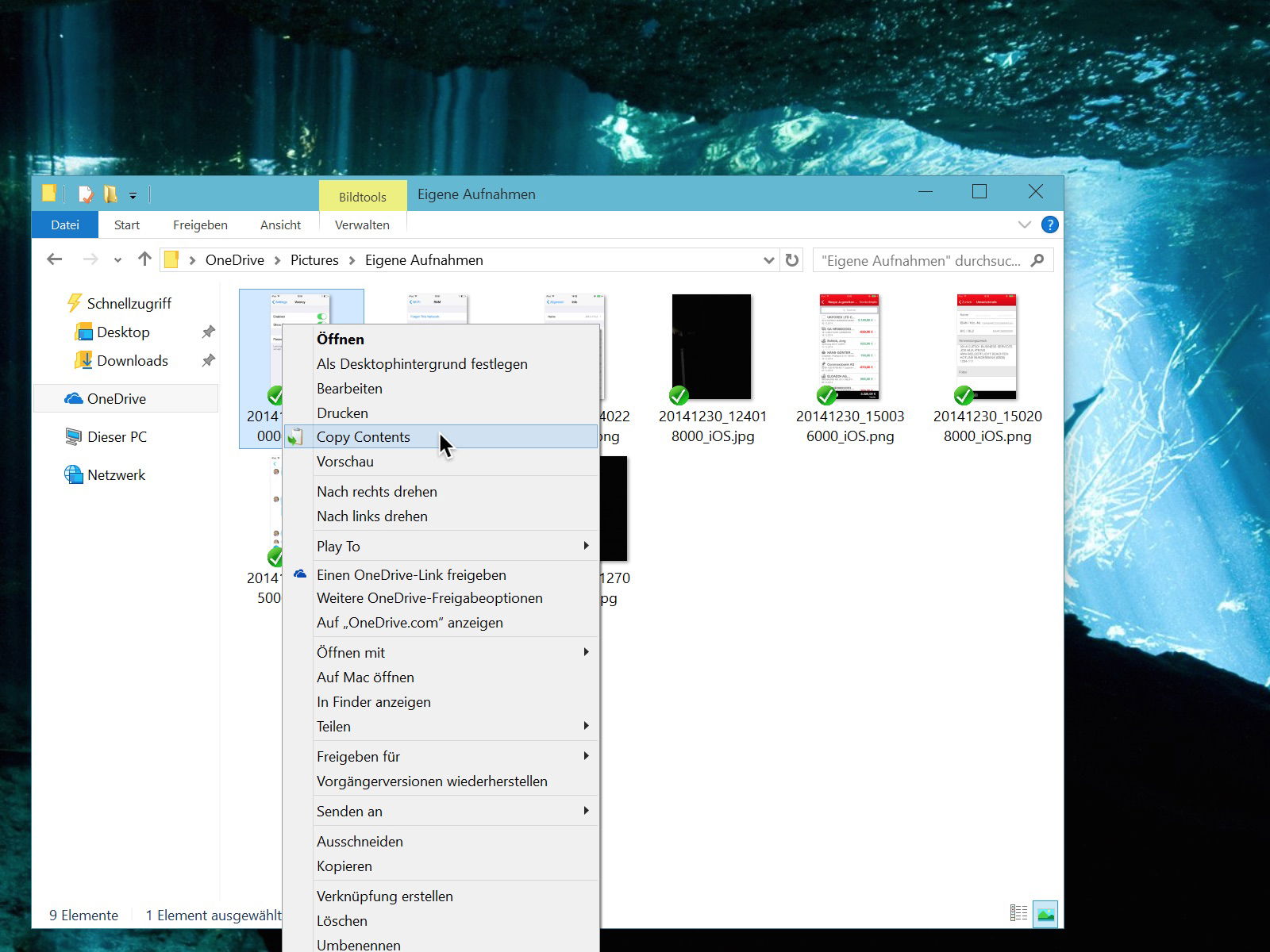
„Copy Contents“ bleibt auch 2026 eine solide Option für Nutzer, die eine einfache Lösung suchen. Das kostenlose Hilfsprogramm erweitert das Windows-Kontextmenü um die Funktion, Inhalte direkt aus Dateien zu kopieren. Ein Rechtsklick auf eine Bild- oder Textdatei genügt, und der Inhalt landet in der Zwischenablage.
Das Tool unterstützt alle wichtigen Bildformate (JPG, PNG, GIF, BMP, TIFF, WebP) sowie Textdateien (TXT, RTF, CSV). Nach dem erfolgreichen Kopieren erscheint eine dezente Benachrichtigung, die bestätigt, dass der Vorgang geklappt hat.
Windows 11 Clipboard Manager: Mehr als nur Copy & Paste
Windows 11 hat den integrierten Clipboard Manager erheblich verbessert. Mit Windows+V öffnet ihr die Zwischenablage-Historie, die bis zu 25 Einträge speichert – inklusive Bilder, Texte und sogar Emoji. Seit dem 2024er Update synchronisiert sich die Zwischenablage auch zwischen verschiedenen Windows-Geräten über euer Microsoft-Konto.
Besonders praktisch: Ihr könnt häufig verwendete Inhalte „anpinnen“, sodass sie dauerhaft in der Historie verfügbar bleiben. Das ist ideal für Standard-Texte, Adressen oder oft verwendete Bilder.
Drag & Drop 2.0: Moderne Alternativen
Moderne Dateimanager wie Files oder Total Commander bieten erweiterte Preview-Funktionen. Ihr könnt Bildinhalte direkt aus der Vorschau kopieren oder Text aus PDF-Dateien markieren und übernehmen – ohne die Dateien in separaten Programmen zu öffnen.
OCR überall: Text aus jedem Bild
Die OCR-Technologie hat sich rasant weiterentwickelt. Tools wie „Text Grab“ oder die integrierte OCR-Funktion in Microsoft Edge können Text aus praktisch jedem Bild extrahieren. Selbst schlecht gescannte Dokumente oder Fotos von Whiteboards werden zuverlässig erkannt.
Windows 11 bietet sogar eine versteckte OCR-Funktion: Markiert ein Bild im Explorer und drückt Strg+T – Windows extrahiert automatisch den darin enthaltenen Text.
Tipps für den Alltag
Kombiniert verschiedene Tools für maximale Effizienz: PowerToys für Screenshots mit Text, Copy Contents für einfache Bildkopien und den Windows Clipboard Manager für die Organisation. So optimiert ihr euren Workflow erheblich und spart täglich wertvolle Minuten.
Die Zeiten des umständlichen Öffnens, Markierens und Kopierens sind definitiv vorbei. Mit den richtigen Tools wird die Arbeit mit Dateien unter Windows deutlich flüssiger und produktiver.
Zuletzt aktualisiert am 15.04.2026



