

Excel und CSV-Dateien – ein Thema, das auch 2026 noch für Kopfzerbrechen sorgt. Obwohl Microsoft Excel automatisch CSV-Dateien übernimmt, sobald das Programm installiert ist, werden die Daten häufig falsch dargestellt. Das Problem: Excel interpretiert die Trennzeichen nicht immer korrekt, besonders bei deutschen und internationalen Datenformaten.
Das klassische Problem tritt auf, wenn eure CSV-Datei Kommas als Trennzeichen verwendet, aber Excel sie als normale Textzeichen interpretiert. Dann landen alle Daten in einer einzigen Spalte statt ordentlich aufgeteilt. Oder umgekehrt: Deutsche CSV-Dateien verwenden oft Semikolons als Trennzeichen, während internationale Standards auf Kommas setzen.
Der bewährte Import-Weg über den Daten-Tab
Öffnet zunächst eine neue Excel-Datei und wechselt zum Tab „Daten“. In aktuellen Excel-Versionen (Excel 2021, Excel 365) findet ihr dort im Bereich „Daten abrufen“ die Option „Aus Text/CSV“. Bei älteren Versionen heißt die Funktion noch „Aus Text“.
Nach dem Klick öffnet sich ein Datei-Browser, wo ihr eure CSV-Datei auswählt. Excel zeigt dann automatisch eine Vorschau der Daten an. Hier seht ihr bereits, ob die automatische Erkennung funktioniert hat oder nicht.
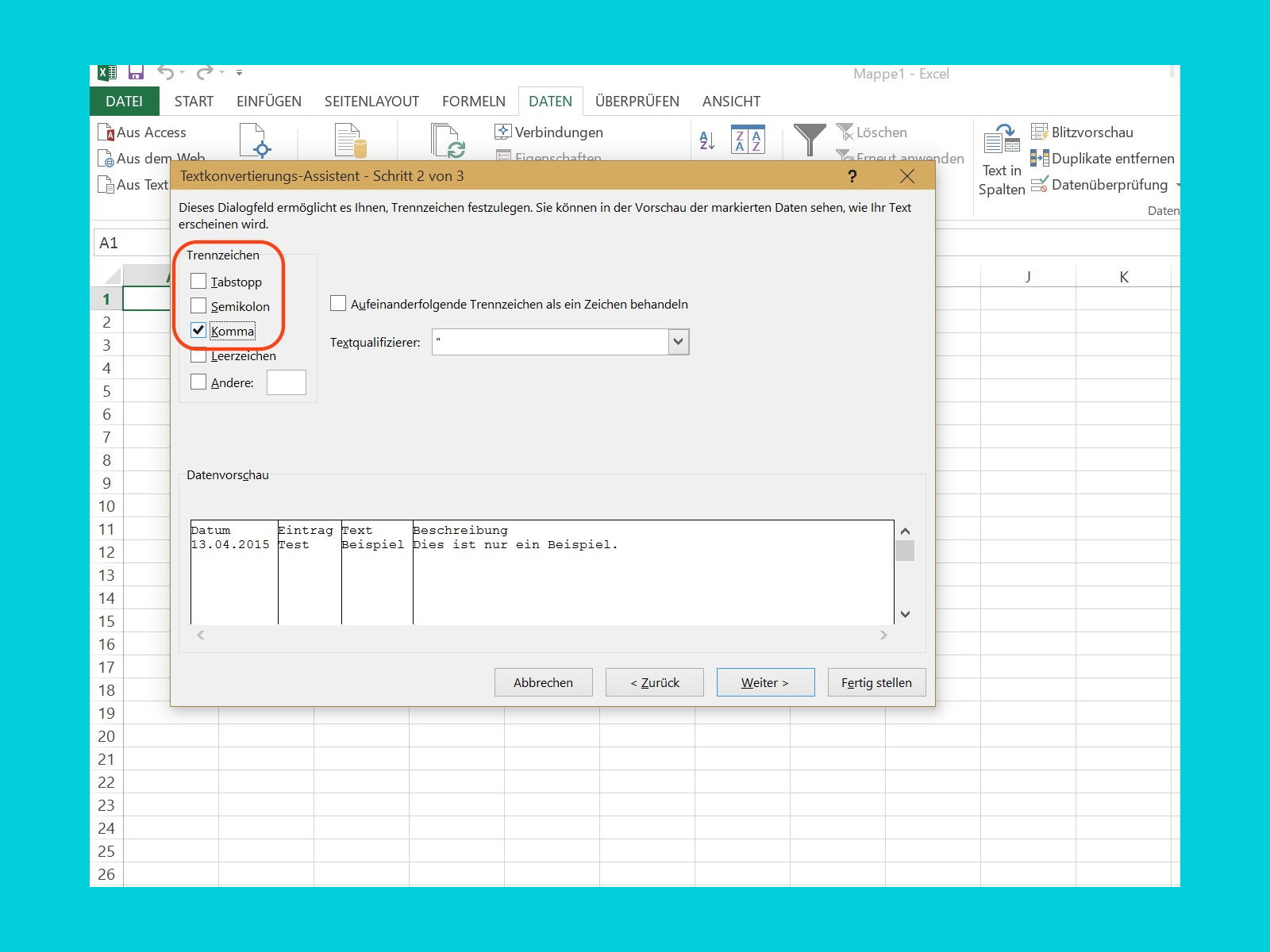
Falls die Daten nicht korrekt angezeigt werden, klickt auf „Daten transformieren“ oder „Bearbeiten“ (je nach Excel-Version). Dadurch öffnet sich der Power Query Editor, wo ihr die Import-Einstellungen anpassen könnt.
Die richtigen Trennzeichen einstellen
Im Import-Dialog müsst ihr folgende Schritte durchführen:
- Dateityp: Wählt „Getrennt“ aus (nicht „Feste Breite“)
- Trennzeichen: Aktiviert „Komma“ für internationale CSV-Dateien oder „Semikolon“ für deutsche Standards
- Tabstopp deaktivieren: Entfernt den Haken bei „Tabstopp“, falls er gesetzt ist
- Textqualifizierer: Stellt auf Anführungszeichen („) ein, wenn eure Daten Textfelder enthalten
Moderne Alternativen in Excel 365
Excel 365 und Excel 2021 bieten deutlich verbesserte CSV-Import-Funktionen. Die automatische Erkennung funktioniert in den meisten Fällen bereits beim ersten Versuch. Falls nicht, nutzt die „Daten abrufen“-Funktion, die wesentlich intuitiver arbeitet als die alten Import-Assistenten.
Besonders praktisch: Der Power Query Editor zeigt euch eine Live-Vorschau der Daten, während ihr die Einstellungen anpasst. So seht ihr sofort, ob die Änderungen das gewünschte Ergebnis bringen.
Warum Excel keine globalen CSV-Standards speichert
Leider lässt sich Excel auch 2026 nicht so konfigurieren, dass es dauerhaft bestimmte Trennzeichen als Standard für alle CSV-Imports verwendet. Das liegt daran, dass CSV-Dateien weltweit unterschiedliche Standards verwenden:
- USA/UK: Komma als Trennzeichen, Punkt als Dezimaltrennzeichen
- Deutschland/Europa: Semikolon als Trennzeichen, Komma als Dezimaltrennzeichen
- Andere Regionen: Tab, Pipe (|) oder andere Zeichen
Microsoft hat sich bewusst gegen einen konfigurierbaren Standard entschieden, um Verwirrung zu vermeiden. Stattdessen versucht Excel, die Trennzeichen automatisch zu erkennen.
Profi-Tipps für häufige CSV-Probleme
Problem 1 – Umlaute werden falsch dargestellt: Achtet auf die Zeichenkodierung. Moderne CSV-Dateien sollten UTF-8 verwenden. Im Import-Dialog könnt ihr die Kodierung auf „UTF-8“ umstellen.
Problem 2 – Führende Nullen verschwinden: Excel interpretiert Zahlenfolgen wie „0123“ automatisch als Zahl „123“. Markiert solche Spalten im Import-Dialog als „Text“ statt „Allgemein“.
Problem 3 – Datum wird falsch erkannt: Besonders bei amerikanischen Datumsformaten (MM/TT/JJJJ vs. TT/MM/JJJJ) entstehen Verwirrungen. Stellt das Gebietsschema im Import-Dialog korrekt ein.
Automatisierung mit Power Automate
Für Nutzer von Microsoft 365 Business bietet Power Automate eine elegante Lösung: Erstellt einen automatisierten Workflow, der CSV-Dateien aus bestimmten Ordnern oder E-Mail-Anhängen automatisch mit den richtigen Einstellungen in Excel importiert. Das spart bei regelmäßigen CSV-Importen erheblich Zeit.
Fazit
Obwohl sich die Excel-Oberfläche über die Jahre verändert hat, bleibt der manuelle CSV-Import weiterhin der zuverlässigste Weg für korrekte Datendarstellung. Die neuen Power Query-Funktionen machen den Prozess jedoch deutlich benutzerfreundlicher. Plant bei wichtigen Datenimporten immer etwas Zeit für die manuelle Kontrolle der Trennzeichen ein – es zahlt sich aus.
Zuletzt aktualisiert am 15.04.2026



