

In vielen Excel-Tabellen braucht ihr nicht nur reine Zahlenwerte, sondern oft auch Erklärungen, Beschriftungen und andere Textinhalte. Zur Formatierung von Text in Tabellen hat Excel einige praktische Tricks auf Lager – und mit Microsoft 365 sind noch weitere Funktionen hinzugekommen.
Text eingeben und formatieren
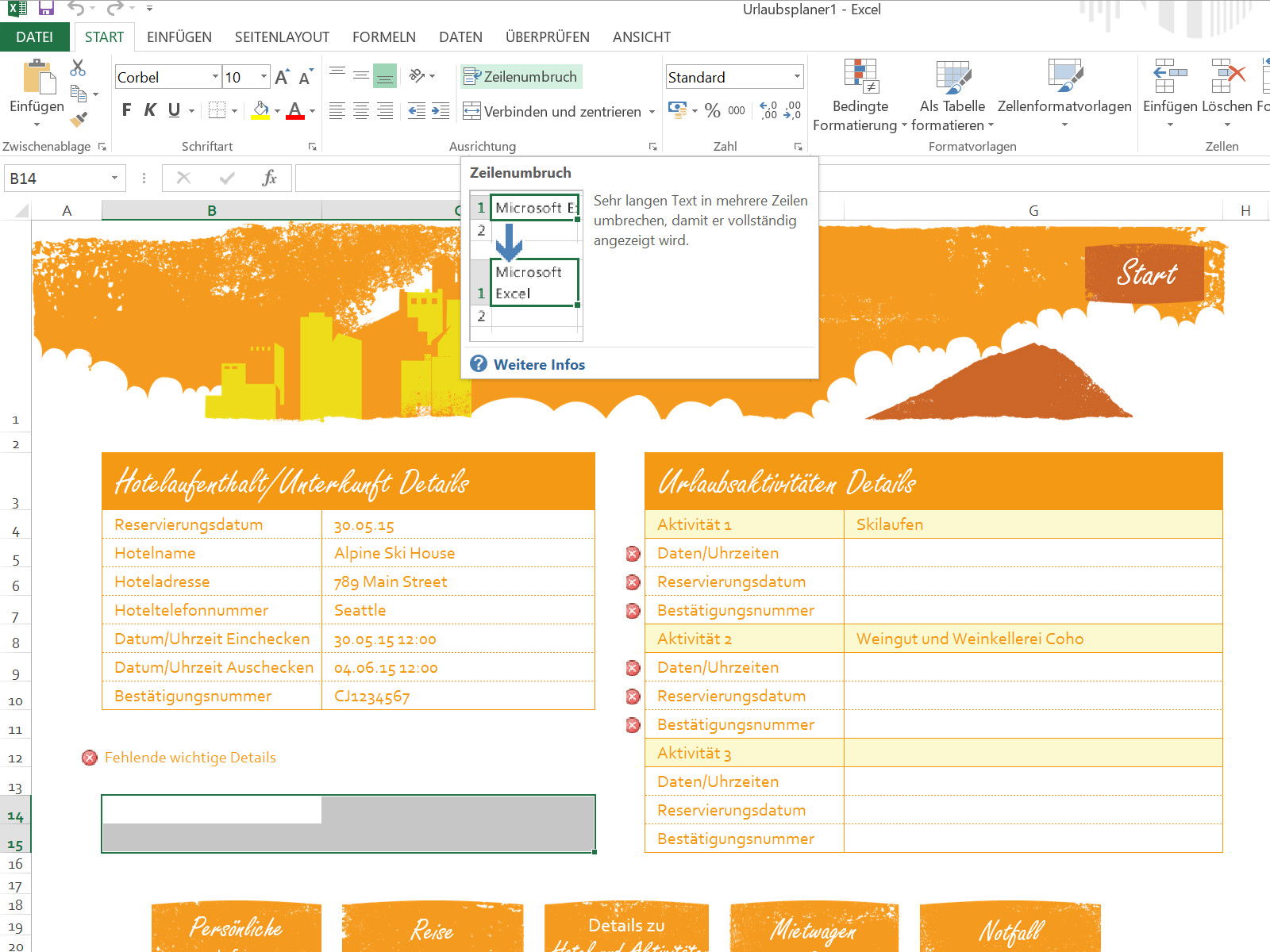
Soll in einer Zelle Text stehen, markiert ihr die Zelle einfach und tippt den Text ein. Wird er zu lang, fließt er automatisch in benachbarte Zellen – solange diese leer sind. Trifft Excel auf eine Zelle mit Inhalt, wird der Text einfach abgeschnitten. Hier kommt der Zeilenumbruch ins Spiel, der sich über das Menüband unter „Start“ → „Ausrichtung“ → „Text umbrechen“ aktivieren lässt. Ist diese Option eingeschaltet, bricht der Textinhalt am Rand der Zelle automatisch in die nächste Zeile um und die Zellenhöhe passt sich entsprechend an.
Wer mehr Platz für Text braucht, als eine einzelne Zelle bieten kann, markiert mehrere Zellen und wählt dann im Menüband unter „Start“ → „Ausrichtung“ die Option „Zellen verbinden und zentrieren“. Schon wird aus den ausgewählten Zellen ein großes Textfeld mit genug Platz für längere Absätze. Alternativ könnt ihr auch „Zellen verbinden“ ohne Zentrierung wählen.
Soll mitten im Textinhalt einer Zelle ein manueller Zeilenumbruch stehen, müsst ihr diesen über ein Tastenkürzel einfügen. Dazu gleichzeitig [Alt] + [Eingabetaste] drücken. Diese Funktion ist besonders nützlich für mehrzeilige Überschriften oder strukturierte Textinhalte.
Moderne Textfeatures in Excel 365
Mit Microsoft 365 hat Excel einige neue Funktionen für die Textbearbeitung erhalten. Die „Rich Text Formatting“-Features erlauben es, einzelne Wörter oder Textteile innerhalb einer Zelle unterschiedlich zu formatieren – ihr könnt also einzelne Wörter fett, kursiv oder farbig hervorheben, ohne dass die gesamte Zelle betroffen ist.
Besonders praktisch ist die erweiterte Suchfunktion: Mit [Strg] + [F] öffnet sich nicht nur das Suchfenster, sondern Excel schlägt auch automatisch ähnliche Begriffe vor und hebt alle Fundstellen farbig hervor. Das macht die Arbeit mit textlastigen Tabellen deutlich effizienter.
Textausrichtung und -gestaltung
Für die optische Gestaltung bietet Excel verschiedene Ausrichtungsoptionen. Neben der klassischen Links-, Rechts- und Zentrierungsausrichtung gibt es auch die „Blocksatz“-Option, die besonders bei längeren Textpassagen für ein professionelles Erscheinungsbild sorgt. Diese findet ihr im Menüband unter „Start“ → „Ausrichtung“.
Ein oft übersehenes Feature ist die Möglichkeit, Text vertikal auszurichten. Über „Format“ → „Zellen“ → „Ausrichtung“ könnt ihr Text um 90 Grad drehen oder sogar schräg stellen. Das ist besonders nützlich für schmale Spalten mit längeren Beschriftungen.
Spezielle Texteingabe-Tricks
Für wiederkehrende Textelemente bietet Excel die AutoKorrektur-Funktion. Unter „Datei“ → „Optionen“ → „Dokumentprüfung“ → „AutoKorrektur-Optionen“ könnt ihr eigene Kürzel definieren. Tippt ihr beispielsweise „mfg“ ein, kann Excel automatisch „Mit freundlichen Grüßen“ daraus machen.
Die Blitzvorschau (Flash Fill) ist ein weiteres mächtiges Tool: Gebt ihr in einer Spalte ein Muster vor, erkennt Excel das automatisch und schlägt passende Vervollständigungen für die restlichen Zellen vor. Das funktioniert nicht nur mit Zahlen, sondern auch mit Textmustern.
Datenüberprüfung für Texteingaben
Um die Qualität eurer Texteingaben zu verbessern, könnt ihr die Datenüberprüfung nutzen. Unter „Daten“ → „Datenüberprüfung“ lassen sich Regeln definieren: Textlänge begrenzen, nur bestimmte Begriffe zulassen oder Dropdown-Listen mit vordefinierten Auswahlmöglichkeiten erstellen. Das verhindert Tippfehler und sorgt für einheitliche Dateneingabe.
KI-unterstützte Textbearbeitung
Seit 2024 ist Copilot in Excel 365 verfügbar und kann auch bei der Textbearbeitung helfen. Ihr könnt Copilot bitten, Texte zusammenzufassen, zu formatieren oder sogar passende Beschreibungen für eure Daten zu generieren. Das Feature ist besonders nützlich bei großen Datensätzen mit vielen Textinhalten.
Die Integration von Copilot ermöglicht es auch, natürlichsprachliche Anfragen zu stellen: „Fasse alle Kommentare in Spalte C zusammen“ oder „Erstelle Überschriften für meine Datengruppen“ – Excel versteht diese Anweisungen und setzt sie entsprechend um.
Mit diesen Funktionen wird Excel zu einem vollwertigen Tool auch für textlastige Arbeiten. Die Kombination aus bewährten Features und modernen KI-Funktionen macht die Textbearbeitung in Tabellen effizienter denn je.
Zuletzt aktualisiert am 15.04.2026



