

Wenn ihr eine E-Mail oder einen Kontakt in Microsoft Outlook löscht, wird er nicht sofort entfernt, sondern nur als gelöscht markiert. So spart das Programm Zeit – leider aber keinen Speicherplatz auf der Festplatte. Um gelöschte Daten tatsächlich loszuwerden, müsst ihr Hand an die Datendatei legen.
Was passiert beim „Löschen“ in Outlook?
Outlook verwendet eine raffinierte Methode beim Umgang mit gelöschten Elementen. Statt Daten sofort physisch zu entfernen, markiert das Programm sie lediglich als „gelöscht“ in der PST- oder OST-Datei. Diese Vorgehensweise beschleunigt zwar den Löschvorgang erheblich, hat aber einen entscheidenden Nachteil: Der belegte Speicherplatz wird nicht freigegeben.
Besonders bei jahrelanger Nutzung können sich so beträchtliche Datenmengen ansammeln. Eine 5 GB große Outlook-Datei kann nach der Komprimierung durchaus auf 2-3 GB schrumpfen – je nachdem, wie viele Daten ihr über die Zeit gelöscht habt.
Die Outlook-Datendatei: Zentrale Sammelstelle
In der PST-Datei (Personal Storage Table) oder OST-Datei (Offline Storage Table) speichert Outlook einen Großteil aller Informationen: E-Mails, Kontakte, Kalendereinträge, Aufgaben, Notizen und weitere Daten. Bei Exchange-Konten kommen zusätzlich noch die lokalen Kopien der Serverdaten hinzu.
Wer gelöschte Informationen in der Datendatei wirklich loswerden will, muss diese komprimieren. Dabei werden nicht nur gelöschte Elemente endgültig entfernt, sondern auch die Datenbank-Struktur optimiert.
So komprimiert ihr eure Outlook-Datendateien
Der Vorgang ist in allen aktuellen Outlook-Versionen (2019, 2021, Microsoft 365) ähnlich:
- Startet Outlook und klickt auf „Datei“ in der Menüleiste
- Wählt „Kontoeinstellungen“ und erneut „Kontoeinstellungen“ aus dem Dropdown
- Wechselt zum Tab „Datendateien“
- Wählt die gewünschte Datendatei aus der Liste aus
- Klickt auf „Einstellungen“
- Sucht nach der Funktion „Jetzt komprimieren“ und startet den Vorgang
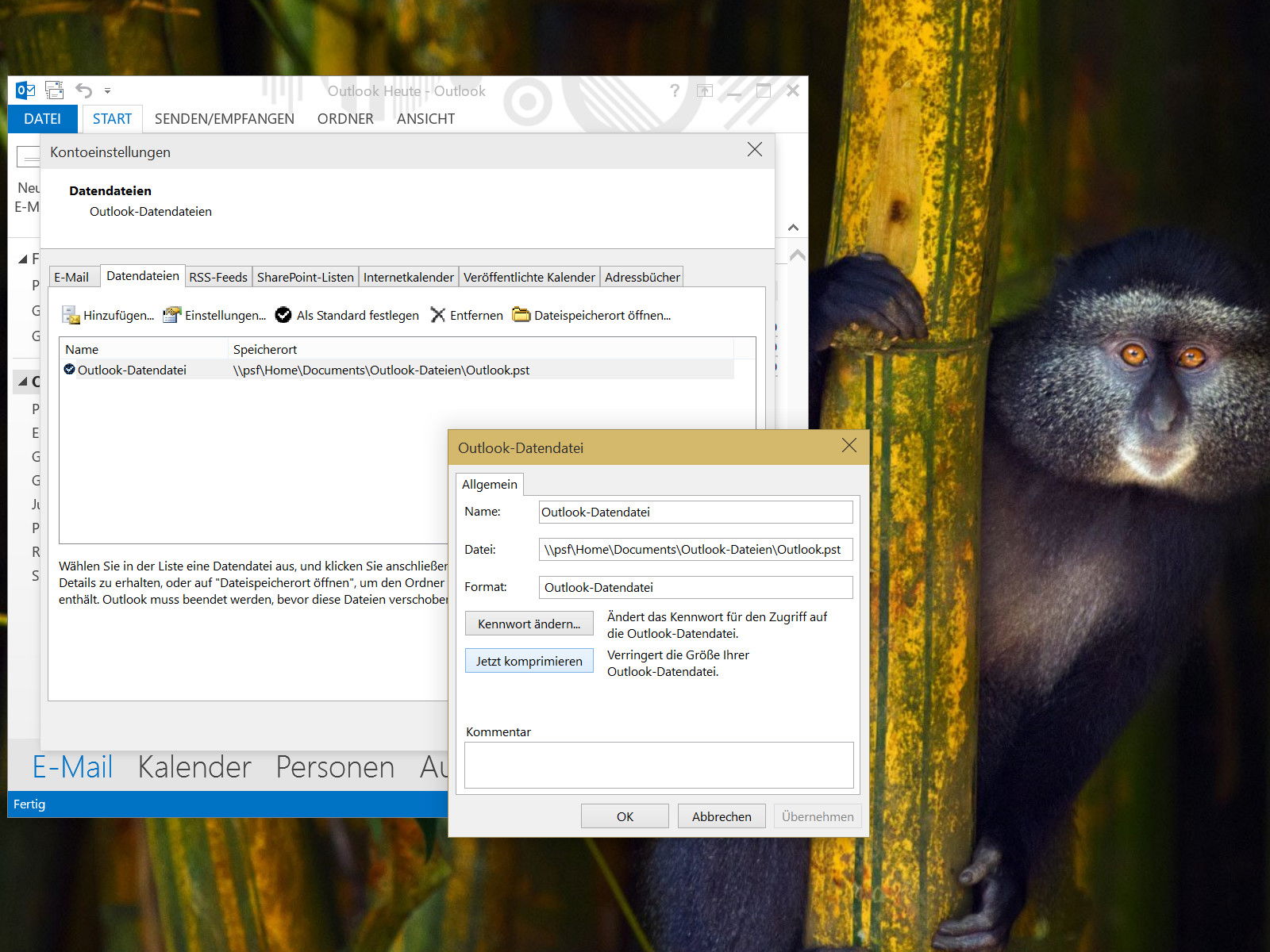
Was während der Komprimierung passiert
Je nach Datenmenge kann dieser Prozess zwischen wenigen Minuten und mehreren Stunden dauern. Bei sehr großen PST-Dateien (über 10 GB) solltet ihr entsprechend Zeit einplanen. Während des Vorgangs werden die Strukturen der Datendatei neu geschrieben und gelöschte Informationen dauerhaft entfernt.
Wichtig: Verwendet Outlook während der Komprimierung möglichst nicht, da dies den Prozess verlangsamen oder sogar unterbrechen kann. Bei sehr großen Dateien empfiehlt es sich, die Komprimierung über Nacht laufen zu lassen.
Moderne Alternativen und Cloud-Integration
Mit der zunehmenden Verlagerung zu Exchange Online und Microsoft 365 verliert die lokale PST-Komprimierung teilweise an Bedeutung. Bei reinen Cloud-Postfächern übernimmt Microsoft die Speicheroptimierung auf Serverseite. Dennoch nutzen viele Anwender weiterhin lokale PST-Dateien für Archivierungszwecke oder arbeiten mit Hybrid-Setups.
Für Microsoft 365-Nutzer bietet die Online-Archivierung eine moderne Alternative: Alte E-Mails werden automatisch in das Cloud-Archiv verschoben, ohne dass lokale Datendateien anschwellen.
Regelmäßige Wartung empfohlen
Idealerweise solltet ihr die Datendatei-Komprimierung regelmäßig durchführen – etwa alle drei bis sechs Monate, je nach E-Mail-Aufkommen. So verhindert ihr, dass sich zu viel „Datenmüll“ ansammelt und die Outlook-Performance leidet.
Ein weiterer Tipp: Leert regelmäßig den Ordner „Gelöschte Elemente“ und aktiviert die automatische Leerung beim Beenden von Outlook. Das reduziert die Menge der zu komprimierenden Daten erheblich.
Backup nicht vergessen
Vor größeren Komprimierungsvorgängen solltet ihr unbedingt ein Backup eurer PST-Datei erstellen. Auch wenn Datenverlust selten auftritt, ist bei wichtigen E-Mails Vorsicht besser als Nachsicht. Die PST-Dateien findet ihr normalerweise unter C:Users[Benutzername]AppDataLocalMicrosoftOutlook.
Durch regelmäßige Komprimierung haltet ihr eure Outlook-Installation schlank und performant – und gebt gelöschten Daten endgültig den Laufpass.
Zuletzt aktualisiert am 15.04.2026



