

Microsoft Office hat sich seit 2016 deutlich weiterentwickelt, und die Anpassungsmöglichkeiten der Benutzeroberfläche sind heute vielfältiger denn je. Während die grundlegenden Prinzipien der Interface-Anpassung bestehen bleiben, bieten moderne Office-Versionen weit mehr Optionen für die Personalisierung.
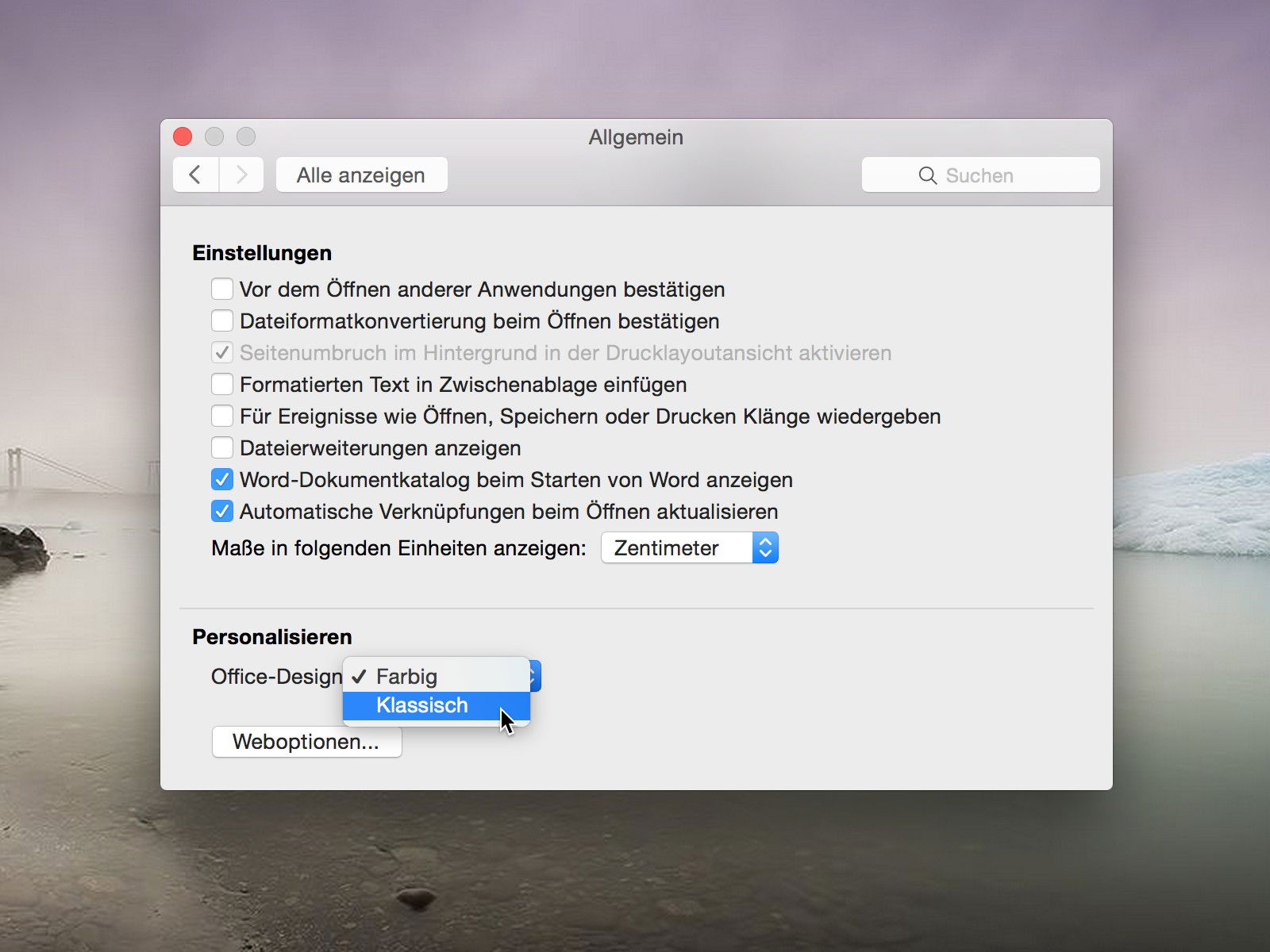
Aktuelle Office-Designs: Von klassisch bis adaptiv
In den neuesten Office-Versionen für Mac (Microsoft 365 und Office 2024) habt ihr deutlich mehr Gestaltungsmöglichkeiten als noch 2016. Microsoft hat das Design-System komplett überarbeitet und bietet jetzt verschiedene Themes:
- Systemeinstellung verwenden: Das Interface passt sich automatisch an euer macOS-Theme an (hell/dunkel)
- Farbig: Der moderne Microsoft-Look mit blauen Akzenten
- Dunkelgrau: Schont die Augen bei längerer Arbeit
- Schwarz: Maximaler Kontrast für optimale Lesbarkeit
- Weiß: Klassischer, minimalistischer Look
So ändert ihr das Office-Design heute
Der Weg zu den Design-Einstellungen ist heute noch direkter geworden. Startet Word und klickt in der Menüleiste auf „Word“ → „Einstellungen“ oder nutzt die bewährte Tastenkombination [Cmd] + [,].
Im Einstellungsbereich findet ihr unter „Allgemein“ jetzt die erweiterten „Office-Design“-Optionen. Besonders praktisch: Die Vorschau zeigt sofort, wie sich eure Änderung auswirkt, noch bevor ihr sie bestätigt.
Adaptive Designs und Barrierefreiheit
Microsoft hat 2025 adaptive Designs eingeführt, die sich nicht nur an die Tageszeit anpassen, sondern auch Faktoren wie Umgebungslicht berücksichtigen können. Nutzer mit MacBooks, die über Umgebungslichtsensoren verfügen, profitieren von automatischen Anpassungen der Interface-Helligkeit.
Für bessere Barrierefreiheit gibt es jetzt auch Hochkontrast-Modi und Designs, die speziell für Nutzer mit Sehbeeinträchtigungen optimiert wurden. Diese findet ihr unter „Barrierefreiheit“ in den Systemeinstellungen von macOS, Office übernimmt diese Einstellungen automatisch.
Synchronisation zwischen Geräten
Ein großer Vorteil der modernen Office-Suite: Eure Design-Präferenzen synchronisieren sich über alle Geräte hinweg. Ändert ihr das Theme auf eurem MacBook, übernimmt Office die Einstellung auch auf iPad, iPhone und anderen verbundenen Geräten.
Tipps für optimale Produktivität
Das richtige Design kann eure Arbeitseffizienz deutlich steigern. Für längere Schreibsessions empfiehlt sich der dunkle Modus, der die Augenbelastung reduziert. Bei der Bearbeitung von Dokumenten mit vielen Grafiken oder beim Korrekturlesen bietet der helle Modus oft besseren Kontrast.
Professioneller Tipp: Nutzt unterschiedliche Designs für verschiedene Arbeitsweisen. Viele Power-User wechseln je nach Tageszeit und Aufgabe zwischen den Modi.
Integration mit macOS Monterey und neueren Versionen
Seit macOS Monterey arbeitet Office nahtlos mit den System-Themes zusammen. Die Option „Systemeinstellung verwenden“ passt nicht nur Hell/Dunkel-Modi an, sondern berücksichtigt auch Akzentfarben und andere Designelemente eures Macs.
Problemlösung bei Design-Problemen
Sollten Design-Änderungen nicht sofort sichtbar werden, hilft meist ein Neustart von Word. Bei hartnäckigen Problemen könnt ihr die Office-Einstellungen zurücksetzen: Haltet beim Programmstart die Shift-Taste gedrückt, um im abgesicherten Modus zu starten.
Ausblick: Was kommt 2026?
Microsoft arbeitet an noch intelligenteren Interface-Anpassungen. KI-basierte Design-Empfehlungen sollen künftig vorschlagen, welches Theme optimal für eure aktuelle Aufgabe geeignet ist. Diese Features werden voraussichtlich Ende 2026 in Microsoft 365 verfügbar sein.
Die Personalisierung eurer Office-Umgebung ist heute einfacher und vielfältiger denn je. Experimentiert mit den verschiedenen Optionen und findet das Design, das euch bei der täglichen Arbeit am besten unterstützt.
Zuletzt aktualisiert am 15.04.2026



