

E-Mail-Synchronisation ist das Herzstück der mobilen Kommunikation. Wenn die Gmail-App auf eurem Android-Gerät streikt und wichtige Nachrichten nicht mehr ankommen oder veraltete Inhalte anzeigt, kann das verschiedene Ursachen haben. Die gute Nachricht: Die meisten Sync-Probleme lassen sich mit wenigen gezielten Schritten beheben.
Grundlagen der Gmail-Synchronisation prüfen
Bevor ihr in die Tiefe geht, solltet ihr zunächst die Basics kontrollieren. Öffnet die Android-Einstellungen und navigiert zu „Konten“ oder „Konten & Sicherung“ (die genaue Bezeichnung variiert je nach Android-Version und Hersteller). Hier seht ihr alle verknüpften Google-Konten. Tippt auf euer betroffenes Google-Konto und prüft, ob die Gmail-Synchronisation aktiviert ist. Der Schieberegler sollte auf „Ein“ stehen.
Falls die Synchronisation bereits aktiv ist, könnt ihr sie kurz ausschalten, 10 Sekunden warten und wieder einschalten. Dieser einfache Neustart löst oft temporäre Verbindungsprobleme.
Gmail-App-Einstellungen optimieren
Öffnet die Gmail-App und tippt auf das Hamburger-Menü (drei Striche) oder euer Profilbild oben rechts. Wählt „Einstellungen“ und dann euer entsprechendes E-Mail-Konto. Hier findet ihr mehrere wichtige Optionen:
- Synchronisation: Sollte auf „Ein“ stehen
- Tage der Synchronisation: Bestimmt, wie weit zurückliegende E-Mails heruntergeladen werden (Standard: 30 Tage)
- Download-Einstellungen: Regelt, ob Anhänge automatisch geladen werden
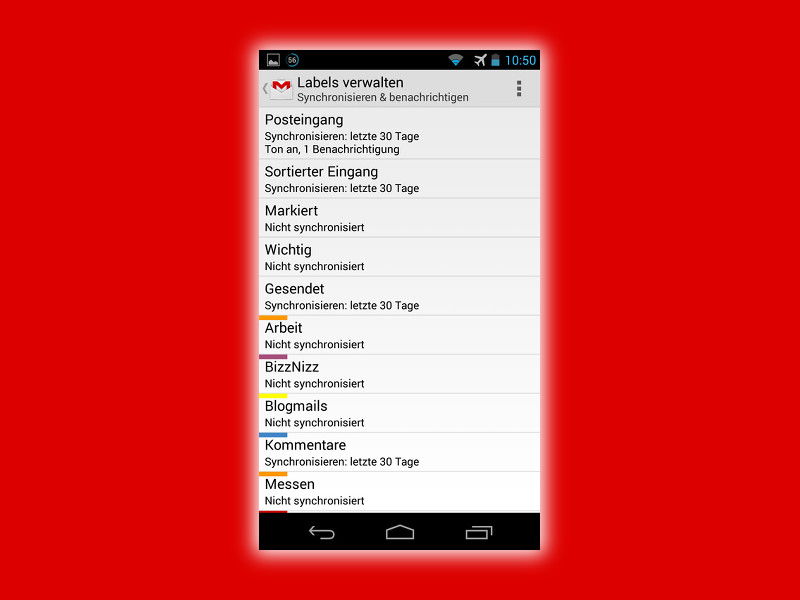
- Label-Synchronisation: Hier könnt ihr festlegen, welche Ordner und Labels abgeglichen werden
Besonders die Label-Synchronisation ist wichtig. Wenn bestimmte Ordner wie „Gesendet“ oder „Entwürfe“ nicht sync werden, findet ihr hier die Lösung. Tippt auf „Label-Synchronisation verwalten“ und aktiviert alle benötigten Ordner.
Erweiterte Problemlösungen
Wenn die Grundeinstellungen korrekt sind, aber Probleme bestehen bleiben, helfen diese Schritte:
Cache und Daten löschen: Geht in die Android-Einstellungen > Apps > Gmail > Speicher. Tippt zunächst auf „Cache löschen“ und testet, ob das Problem behoben ist. Falls nicht, könnt ihr auch „Daten löschen“ wählen – dabei gehen aber alle lokalen E-Mails verloren und werden beim nächsten Sync neu heruntergeladen.
Netzwerkverbindung prüfen: Sync-Probleme entstehen oft durch instabile Internetverbindungen. Testet sowohl WLAN als auch mobile Daten. In den Gmail-Einstellungen könnt ihr unter „Datennutzung“ festlegen, ob Synchronisation nur über WLAN erfolgen soll.
Benachrichtigungen zurücksetzen: Wenn E-Mails ankommen, aber keine Push-Benachrichtigungen erscheinen, prüft die Benachrichtigungseinstellungen. Android 12 und neuere Versionen haben detaillierte Benachrichtigungskontrollen pro App.
Konto neu einrichten als letzte Option
Wenn alle anderen Maßnahmen fehlschlagen, bleibt die Radikalkur: Entfernt das Google-Konto komplett vom Gerät und richtet es neu ein. Geht dazu in die Android-Einstellungen > Konten, wählt euer Google-Konto und tippt auf „Konto entfernen“. Wichtig: Dabei werden alle lokalen Daten dieses Kontos gelöscht, also auch Kontakte und Kalendereinträge, die nicht in der Cloud gesichert sind.
Anschließend könnt ihr das Konto unter „Konto hinzufügen“ neu einrichten. Alle Cloud-Daten werden dabei automatisch wieder synchronisiert.
Moderne Android-Features nutzen
Android 13 und 14 bieten verbesserte Sync-Optionen und Energieverwaltung. In den „Erweiterten Einstellungen“ der Gmail-App findet ihr Optionen für:
- Intelligente Synchronisation: Passt die Sync-Häufigkeit an eure Nutzungsgewohnheiten an
- Batterieoptimierung: Verhindert, dass Android die Gmail-App in den Tiefschlaf versetzt
- Hintergrunddaten: Stellt sicher, dass Gmail auch bei geschlossener App synchronisiert
Präventive Maßnahmen
Um künftige Sync-Probleme zu vermeiden:
- Haltet die Gmail-App regelmäßig über den Play Store aktuell
- Vermeidet es, Gmail von der Batterieoptimierung erfassen zu lassen
- Prüft regelmäßig eure verfügbaren Google-Speicherplatz – volle Konten können Sync-Probleme verursachen
- Nutzt eine stabile Internetverbindung für wichtige E-Mail-Kommunikation
Mit diesen Lösungsansätzen solltet ihr die meisten Gmail-Synchronisationsprobleme in den Griff bekommen. Falls Probleme hartnäckig bestehen bleiben, kann es auch an serverseitigen Google-Störungen liegen – ein Blick auf entsprechende Status-Seiten bringt dann Klarheit.
Zuletzt aktualisiert am 15.04.2026



