

Jedes Mal nach dem erneuten Aufsetzen des Windows-PCs kommt die nervige Aufgabe: Alle benötigten Programme wieder neu einspielen. Was früher ein stundenlanger Prozess war, lässt sich heute mit verschiedenen Tools deutlich beschleunigen. Der Markt hat sich seit 2015 stark entwickelt – moderne Lösungen machen die Software-Wiederherstellung zum Kinderspiel.
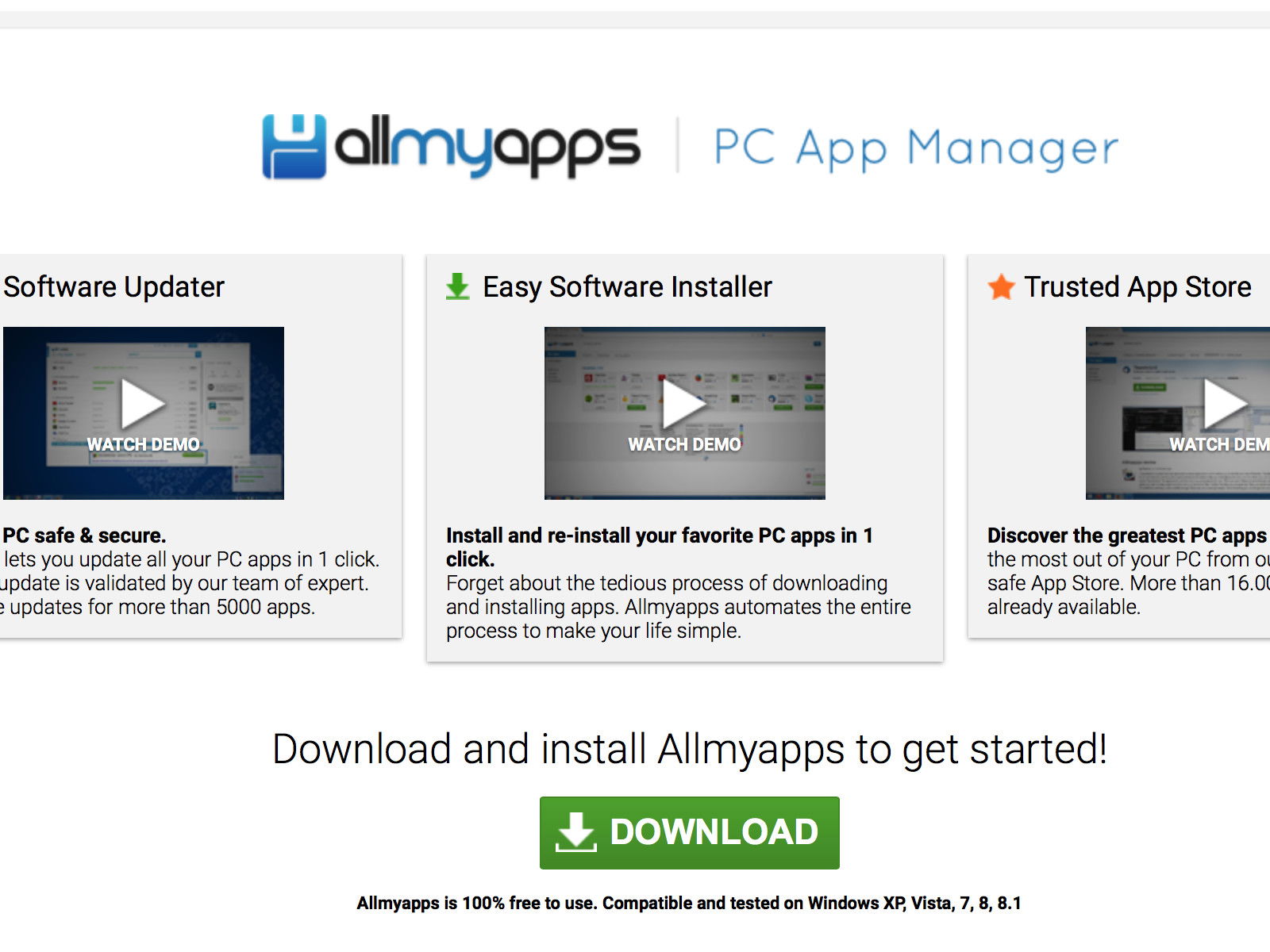
Die klassische Methode mit allmyapps.com ist mittlerweile Geschichte. Das Tool wurde eingestellt und die Website existiert nicht mehr. Aber keine Sorge: Es gibt heute deutlich bessere Alternativen, die nicht nur zuverlässiger funktionieren, sondern auch mehr Features bieten.
Moderne Tools für die App-Installation 2026
Der klare Favorit ist heute Ninite. Das kostenlose Tool funktioniert nach einem simplen Prinzip: Ihr wählt auf ninite.com die gewünschten Programme aus einer Liste mit über 100 populären Anwendungen aus. Ninite erstellt dann einen personalisierten Installer, der alle ausgewählten Programme in einem Rutsch installiert – immer in der aktuellsten Version, ohne Adware oder Toolbars.
Noch mächtiger ist Chocolatey, ein Paketmanager für Windows, der über die Kommandozeile funktioniert. Mit einem einzigen Befehl lassen sich dutzende Programme installieren. Für Nutzer, die sich mit PowerShell auskennen, ist das die effizienteste Lösung. Chocolatey verwaltet über 10.000 Software-Pakete und kann auch Updates automatisch einspielen.
Für alle, die eine grafische Oberfläche bevorzugen, ist Winstall perfekt. Das Tool bietet eine moderne Web-Oberfläche, über die ihr Softwarepakete zusammenstellt. Winstall generiert dann PowerShell-Befehle, die ihr einfach kopiert und auf dem frischen Windows-System ausführt.
Windows 11 bringt eigene Lösung mit
Microsoft hat das Problem erkannt und mit dem Windows Package Manager (winget) eine eigene Lösung entwickelt. Seit Windows 11 ist winget standardmäßig dabei und lässt sich über die Eingabeaufforderung nutzen. Mit Befehlen wie „winget install Chrome Firefox VLC“ installiert ihr mehrere Programme gleichzeitig. Das funktioniert erstaunlich gut und Microsoft erweitert die Software-Datenbank laufend.
Besonders praktisch: winget kann auch Listen exportieren und importieren. Mit „winget export -o apps.json“ erstellt ihr eine Liste aller installierten Programme, die sich später mit „winget import -i apps.json“ wieder einspielen lässt.
Profi-Tipp: Vorarbeit zahlt sich aus
Bevor ihr das System neu aufsetzt, solltet ihr eine Bestandsaufnahme machen. Tools wie GeekUninstaller oder Revo Uninstaller zeigen alle installierten Programme übersichtlich an. Macht Screenshots oder notiert euch die wichtigsten Anwendungen.
Alternativ könnt ihr mit Windows PowerShell eine komplette Liste exportieren. Der Befehl „Get-WmiObject -Class Win32_Product | Select-Object Name, Version“ zeigt alle installierten Programme an. Diese Liste lässt sich in eine Textdatei umleiten und als Checkliste nutzen.
Cloud-Sync nicht vergessen
Viele moderne Programme synchronisieren ihre Einstellungen automatisch über die Cloud. Browser wie Chrome oder Firefox, Office-Programme oder auch Entwicklungstools wie Visual Studio Code stellen nach der Anmeldung eure persönlichen Einstellungen wieder her. Das spart enorm Zeit bei der Konfiguration.
Portable Apps als Backup-Strategie
Eine clevere Ergänzung sind portable Anwendungen von PortableApps.com. Diese Programme laufen ohne Installation und lassen sich auf einem USB-Stick oder in der Cloud speichern. So habt ihr eure wichtigsten Tools immer griffbereit, auch wenn das System mal komplett kaputt geht.
Fazit: Neuinstallation wird zum Routine-Job
Die Zeiten, in denen eine Windows-Neuinstallation einen ganzen Tag gekostet hat, sind vorbei. Mit der richtigen Vorbereitung und den passenden Tools ist das System in wenigen Stunden wieder vollständig einsatzbereit. Nutzt die Cloud-Synchronisation moderner Software und erstellt regelmäßig Listen eurer installierten Programme. So wird die nächste Neuinstallation zum entspannten Routine-Job.
Zuletzt aktualisiert am 15.04.2026



