

Emoticons sind aus der digitalen Kommunikation nicht mehr wegzudenken. Die kleinen Symbole aus Sonderzeichen wie 🙂 oder 😉 verleihen jedem Chat eine persönliche Note. Auch Skype wandelt diese Text-Codes automatisch in bunte Grafiken um – doch nicht jeder mag das. Wer lieber bei den klassischen Zeichen-Kombinationen bleiben möchte, kann die automatische Umwandlung problemlos deaktivieren.
Emoticon-Anzeige in Skype anpassen
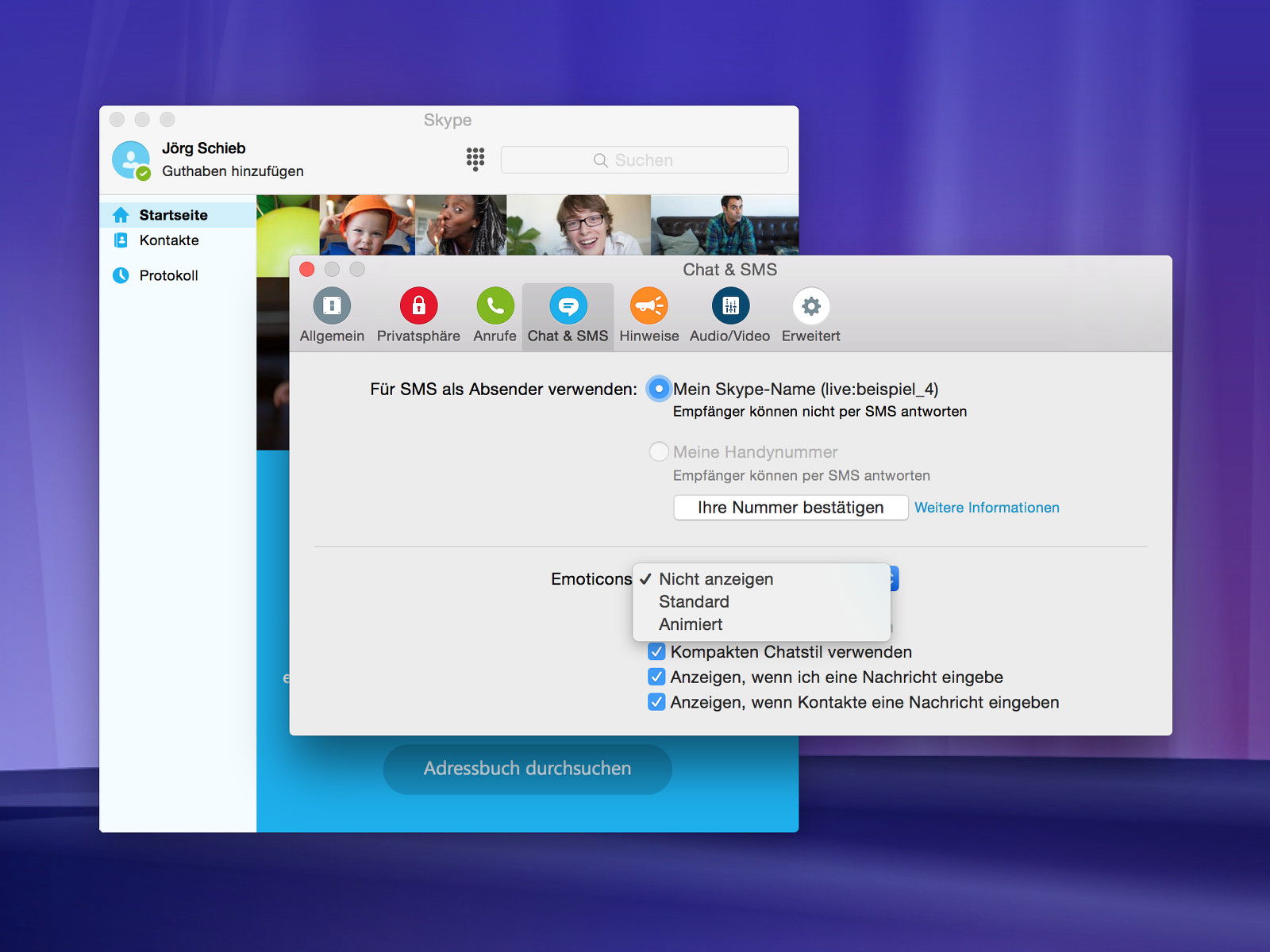
Skype bietet euch verschiedene Optionen für die Darstellung von Emoticons. Ihr könnt zwischen animierten Grafiken, statischen Bildern oder der reinen Text-Darstellung wählen. Die Einstellung findet ihr in den Skype-Optionen:
- Startet Skype und klickt auf euer Profilbild
- Wählt „Einstellungen“ aus dem Dropdown-Menü
- Navigiert zu „Messaging“ oder „Nachrichten“
- Sucht den Bereich „Emoticons“ oder „Emoji-Einstellungen“
- Hier könnt ihr zwischen „Animiert“, „Statisch“ oder „Text“ wählen
Die Änderungen werden sofort übernommen und gelten für alle zukünftigen Unterhaltungen.
Warum Text-Emoticons wieder im Trend liegen
Während moderne Messenger mit immer bunteren und ausdrucksstärkeren Emojis um die Gunst der Nutzer buhlen, entdecken viele die Faszination der klassischen Text-Emoticons wieder. Diese ASCII-Kunstwerke haben mehrere Vorteile:
- Universelle Kompatibilität: Text-Emoticons funktionieren auf jedem Gerät und in jeder Anwendung
- Weniger Ablenkung: Keine blinkenden oder animierten Elemente stören den Lesefluss
- Nostalgischer Charme: Sie erinnern an die Anfangszeit der Internet-Kommunikation
- Geringerer Datenverbrauch: Reine Textzeichen benötigen minimal Bandbreite
Alternative Messaging-Apps und ihre Emoticon-Einstellungen
Nicht nur Skype bietet diese Flexibilität. Auch andere Kommunikationsdienste haben nachgezogen:
Microsoft Teams: In den Einstellungen unter „Allgemein“ könnt ihr festlegen, ob Emoticons automatisch umgewandelt werden sollen.
Discord: Hier findet ihr die Option unter „Benutzereinstellungen“ > „Text & Bilder“ > „Emoticons automatisch in Emoji umwandeln“.
Telegram: Zwar primär emoji-fokussiert, aber in den Einstellungen lässt sich die automatische Umwandlung ebenfalls anpassen.
WhatsApp Desktop: Bietet begrenzte Optionen, wandelt aber klassische Emoticons weiterhin automatisch um.
Die Evolution der digitalen Gefühle
Die Geschichte der Emoticons reicht zurück bis 1982, als Computer-Wissenschaftler Scott Fahlman den ersten 🙂 verwendete. Seitdem haben sich diese simplen Zeichen-Kombinationen zu einem komplexen System visueller Kommunikation entwickelt. Während Unicode-Emojis mittlerweile den Standard dominieren, besinnen sich viele Nutzer auf die Einfachheit und den minimalistischen Charme der ursprünglichen Text-Varianten.
Tipps für effektive Emoticon-Nutzung
Egal ob ihr euch für Text oder Grafik entscheidet – ein paar Grundregeln helfen bei der optimalen Nutzung:
- Weniger ist mehr: Übertreibt es nicht mit Emoticons, sonst wirkt eure Nachricht unprofessionell
- Kontext beachten: In geschäftlichen Chats solltet ihr sparsamer sein als bei Freunden
- Zielgruppe kennen: Ältere Gesprächspartner verstehen klassische Text-Emoticons oft besser
- Barrierefreiheit: Screenreader können Text-Emoticons meist besser interpretieren als Grafiken
Fazit: Persönliche Präferenz entscheidet
Ob animierte Grafiken oder klassische Textzeichen – die Wahl der Emoticon-Darstellung ist letztendlich Geschmackssache. Skype und andere moderne Messaging-Dienste geben euch die Freiheit, selbst zu entscheiden. Probiert einfach verschiedene Einstellungen aus und findet heraus, was am besten zu eurem Kommunikationsstil passt. In einer Zeit, in der digitale Kommunikation immer wichtiger wird, ist es beruhigend zu wissen, dass wir die Kontrolle über diese kleinen, aber bedeutsamen Details behalten.
Zuletzt aktualisiert am 15.04.2026



