

Google Chrome ist längst nicht mehr nur ein schlanker Browser – mittlerweile ist es eine komplette Anwendungsplattform mit Web-Apps, Extensions und integrierten Services. Das kostet allerdings ordentlich Performance: Arbeitsspeicher und Akkuleistung leiden spürbar.
Ein besonders verstecktes Problem: Chrome läuft standardmäßig permanent im Hintergrund weiter, selbst wenn ihr alle Browser-Fenster geschlossen habt. Das kleine Chrome-Symbol in der Windows-Taskleiste verrät es. Diese Funktion kann euren Rechner unnötig belasten.
Warum läuft Chrome überhaupt im Hintergrund?
Ursprünglich war diese Funktion für Chrome-Apps gedacht – spezialisierte Webanwendungen, die wie Desktop-Programme funktionieren sollten. Google hat 2022 jedoch Chrome-Apps für Windows, Mac und Linux eingestellt. Übrig geblieben sind hauptsächlich Funktionen für:
- Push-Benachrichtigungen von Websites
- Synchronisation von Lesezeichen und Passwörtern
- Automatische Updates
- Background-Sync für Progressive Web Apps (PWAs)
Für die meisten Nutzer bringen diese Hintergrunddienste jedoch keinen spürbaren Vorteil – verbrauchen aber kontinuierlich Ressourcen.
So deaktiviert ihr die Hintergrund-Ausführung
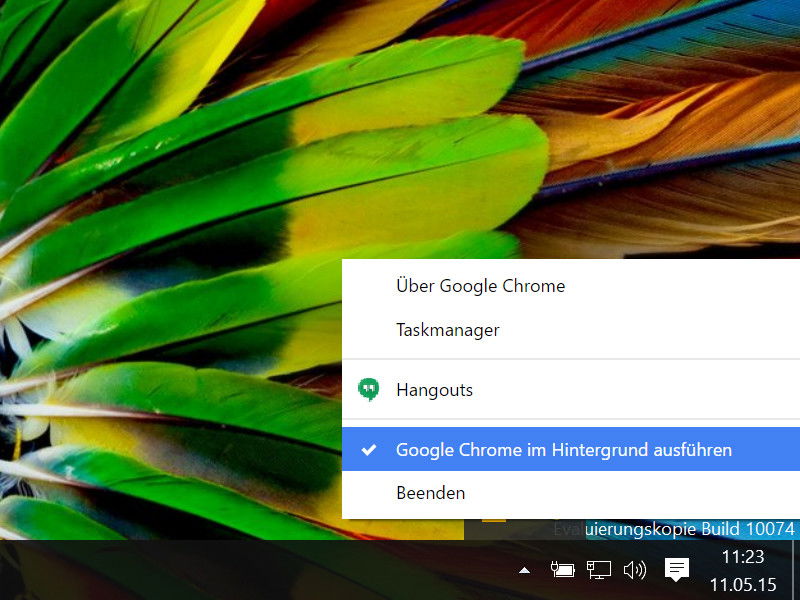
Methode 1: Über das Taskleisten-Icon
Der schnellste Weg: Rechtsklick auf das Chrome-Symbol in der Windows-Taskleiste (unten rechts im Infobereich) und den Haken bei „Google Chrome im Hintergrund ausführen“ entfernen.
Methode 2: In den Chrome-Einstellungen
Alternativ könnt ihr es direkt in Chrome einstellen:
- Chrome öffnen und die drei Punkte oben rechts anklicken
- „Einstellungen“ auswählen
- Links auf „Erweitert“ → „System“ klicken
- Den Schalter bei „Apps im Hintergrund ausführen, wenn Google Chrome geschlossen ist“ deaktivieren
Was passiert nach der Deaktivierung?
Nach dem Abschalten der Hintergrund-Funktion:
- Chrome startet nicht mehr automatisch beim Windows-Start
- Push-Benachrichtigungen funktionieren nur bei geöffnetem Browser
- Der Arbeitsspeicher wird nach dem Schließen aller Tabs vollständig freigegeben
- Die Akkulaufzeit bei Laptops verbessert sich merklich
- Updates werden erst beim nächsten Browser-Start geladen
Besonderheiten bei Progressive Web Apps
Wenn ihr Progressive Web Apps nutzt – also Websites, die ihr „installiert“ habt und die wie Desktop-Apps funktionieren – solltet ihr vorsichtiger sein. Manche PWAs benötigen die Hintergrund-Funktion für:
- Offline-Synchronisation
- Benachrichtigungen
- Background-Updates
Beispiele sind installierte Web-Versionen von WhatsApp Web, Twitter oder Spotify. Prüft vorher, ob ihr solche Apps nutzt.
Chrome-Alternativen für Performance-Bewusste
Wem Chrome generell zu ressourcenhungrig ist, kann auf schlankere Alternativen umsteigen:
Microsoft Edge: Basiert auf derselben Chromium-Engine, ist aber sparsamer mit dem Arbeitsspeicher und bietet bessere Integration in Windows.
Firefox: Mozilla hat in den letzten Jahren viel an der Performance gearbeitet. Besonders beim Datenschutz ist Firefox Chrome überlegen.
Brave: Chromium-basiert, aber mit eingebautem Adblocker und Tracking-Schutz. Läuft spürbar schneller als Chrome.
Weitere Chrome-Optimierungen
Neben der Hintergrund-Deaktivierung könnt ihr Chrome zusätzlich entlasten:
- Tab-Gruppierung: Verwandte Tabs zusammenfassen reduziert den Überblick und RAM-Verbrauch
- Extensions prüfen: Viele Browser-Erweiterungen laufen permanent mit und bremsen Chrome aus
- Hardware-Beschleunigung: Bei älteren Rechnern manchmal kontraproduktiv
- Autostart-Programme: Chrome aus den Windows-Autostart-Programmen entfernen
Die Hintergrund-Deaktivierung ist ein einfacher, aber wirkungsvoller Schritt für bessere Performance. Probiert es aus – ihr werdet den Unterschied besonders bei älteren Rechnern oder Laptops deutlich spüren.
Zuletzt aktualisiert am 15.04.2026



