

Über das Menüband von Microsoft Word für Mac lassen sich markierte Bilder schnell und einfach vergrößern oder verkleinern. Standardmäßig achtet das Programm darauf, dass das Seitenverhältnis erhalten bleibt – doch manchmal ist genau das nicht gewünscht. Ob für kreative Layouts, spezielle Designanforderungen oder technische Diagramme: Hier erfahrt ihr, wie ihr Bilder gezielt verzerren könnt.
Bildgrößen ändern in Word für Mac – die Grundlagen
Microsoft Word für Mac bietet verschiedene Möglichkeiten, um die Größe von eingefügten Bildern anzupassen. Die einfachste Methode funktioniert über die Anfasspunkte an den Ecken und Kanten des ausgewählten Bildes. Zieht ihr an den Eckpunkten, bleibt das Seitenverhältnis automatisch erhalten. Anders verhält es sich bei den Anfasspunkten an den Seiten – diese ermöglichen das Verzerren in eine Richtung.
Noch präziser funktioniert die Größenänderung über das Menüband, besonders wenn ihr exakte Werte benötigt oder das Seitenverhältnis gezielt aufheben wollt.
Schritt-für-Schritt: Bilder ohne Proportionen skalieren
So verzerrt ihr Bilder in Word für Mac gezielt:
- Startet Microsoft Word für Mac und öffnet das gewünschte Dokument.
- Klickt einmal auf die Grafik, die verzerrt werden soll, um sie zu markieren.
- Im Menüband erscheint automatisch der Tab „Bildformat“ (bei neueren Versionen „Bildtools“ > „Format“).
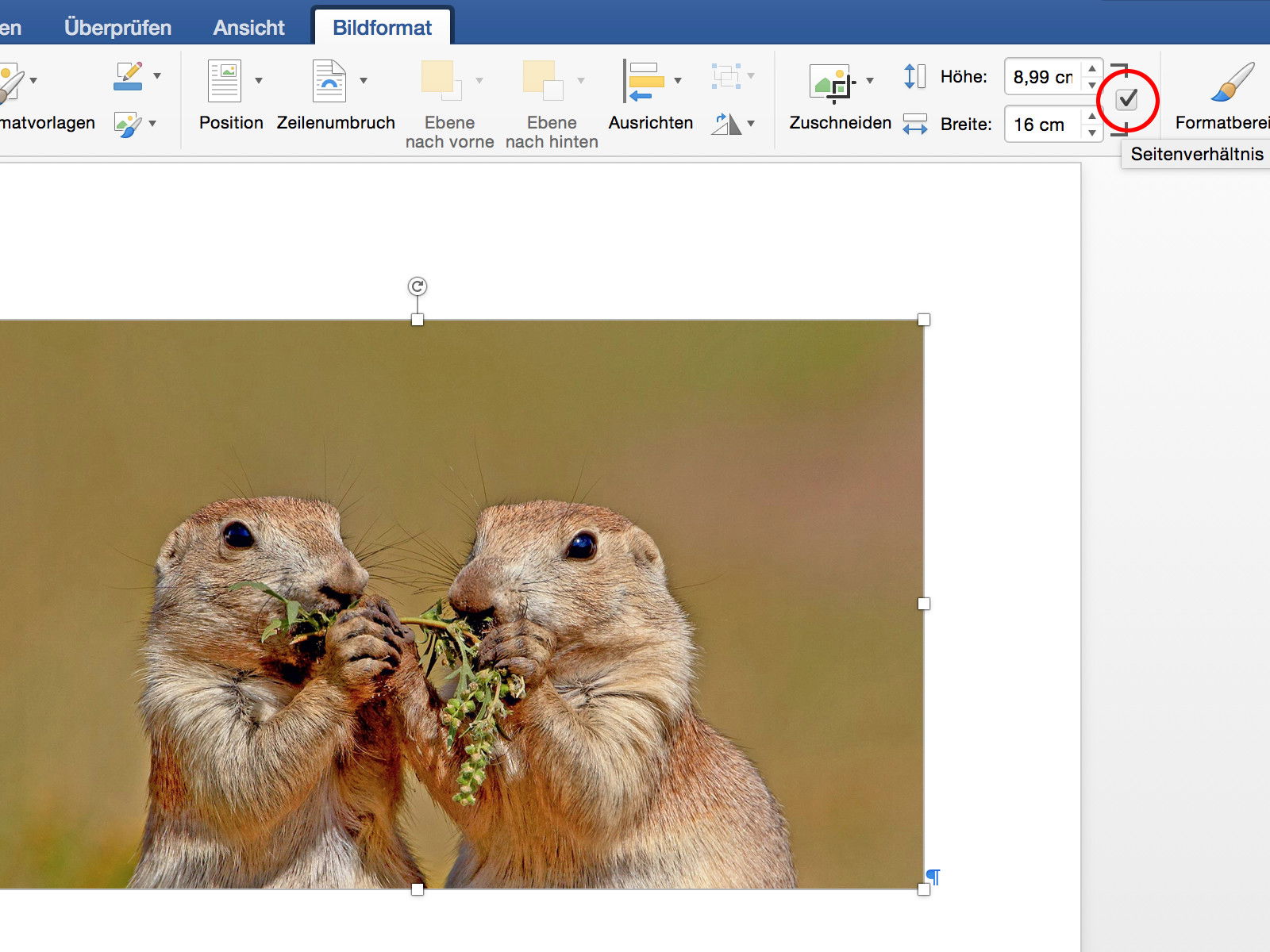
- Auf der rechten Seite des Menübands findet ihr die Gruppe „Größe“ mit zwei Eingabefeldern für Höhe und Breite.
- Zwischen diesen Feldern befindet sich ein kleines Kettensymbol oder Schlosssymbol – das ist der Schlüssel zum proportionalen Skalieren. Klickt darauf, um die Verknüpfung aufzuheben.
- Jetzt könnt ihr Höhe und Breite unabhängig voneinander ändern. Gebt den gewünschten Wert ein und bestätigt mit der Eingabetaste.
Alternative Methoden für die Bildbearbeitung
Neben der Menüband-Funktion gibt es weitere Wege, um Bildgrößen in Word anzupassen:
Direktes Ziehen mit der Maus: Haltet die Umschalttaste gedrückt und zieht an einem Eckpunkt, um das Seitenverhältnis beizubehalten. Ohne Umschalttaste könnt ihr das Bild frei verzerren.
Rechtsklick-Menü: Ein Rechtsklick auf das Bild öffnet das Kontextmenü. Wählt „Grafik formatieren“ oder „Bildformat“, um detaillierte Einstellungen vorzunehmen.
Eigenschaften-Dialog: Über das Kontextmenü erreicht ihr auch den erweiterten Eigenschaften-Dialog, der zusätzliche Optionen wie Drehung, Zuschnitt und Bildeffekte bietet.
Wann macht verzerrtes Skalieren Sinn?
Das Aufheben der Proportionen ist nicht immer die beste Lösung, aber in bestimmten Situationen durchaus sinnvoll:
Platzoptimierung: In engen Layouts kann eine leichte Verzerrung helfen, den verfügbaren Raum optimal zu nutzen.
Technische Diagramme: Bei schematischen Darstellungen ist die exakte Proportion oft weniger wichtig als die Lesbarkeit.
Kreative Effekte: Bewusste Verzerrung kann als Gestaltungsmittel eingesetzt werden.
Anpassung an Textbreiten: Manchmal muss ein Bild exakt in eine bestimmte Spaltenbreite passen.
Tipps für bessere Ergebnisse
Bildqualität beachten: Starke Verzerrungen können die Bildqualität beeinträchtigen, besonders bei Fotos mit hohem Detailgrad.
Seitenverhältnis notieren: Merkt euch die ursprünglichen Maße, falls ihr die Änderung rückgängig machen möchtet.
Vorschau nutzen: Word zeigt Änderungen sofort an. Nutzt diese Live-Vorschau, um das optimale Ergebnis zu finden.
Raster verwenden: Aktiviert das Raster über „Ansicht“ > „Raster“, um Bilder präzise auszurichten.
Moderne Word-Features für Bildbearbeitung
Aktuelle Word-Versionen bieten erweiterte Bildbearbeitungsfunktionen:
KI-gestützte Bildverbesserung: Automatische Optimierung von Helligkeit, Kontrast und Schärfe.
Erweiterte Zuschnitt-Optionen: Intelligenter Zuschnitt, der wichtige Bildbereiche automatisch erkennt.
3D-Modelle: Integration von 3D-Objekten, die sich drehen und skalieren lassen.
Online-Bilder: Direkter Zugriff auf lizenzfreie Bilder und Icons über die Online-Bildersuche.
Die Möglichkeit, Bilder ohne Beachtung der Proportionen zu skalieren, ist nur eine von vielen nützlichen Funktionen in Word für Mac. Mit der richtigen Technik könnt ihr eure Dokumente visuell ansprechender gestalten und den verfügbaren Platz optimal nutzen. Experimentiert mit verschiedenen Einstellungen, aber behaltet immer die Gesamtwirkung eures Dokuments im Blick.
Zuletzt aktualisiert am 15.04.2026



