

Microsoft Office ist teuer, muss aber nicht sein. LibreOffice Writer bietet praktisch alle Funktionen kostenlos – und lässt sich genauso komfortabel an eure Bedürfnisse anpassen. Ein Klassiker: die Standard-Schriftart ändern, die standardmäßig auf Times New Roman steht.
Wer täglich mit LibreOffice Writer arbeitet, kennt das Problem: Jedes neue Dokument startet mit derselben Schriftart. Statt bei jedem Text manuell umzustellen, könnt ihr die Grundeinstellungen dauerhaft anpassen. Das spart Zeit und sorgt für ein einheitliches Erscheinungsbild eurer Dokumente.
Standard-Schriftart in wenigen Klicks ändern
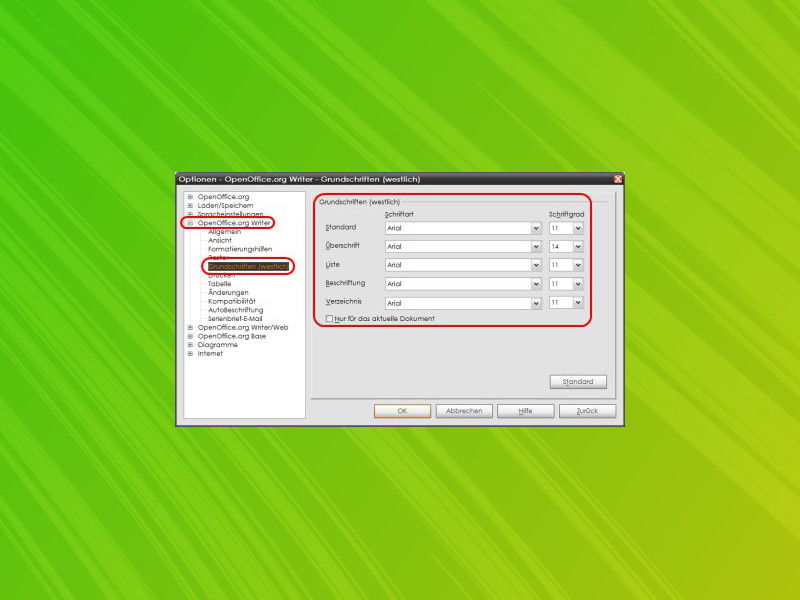
Der Weg zur neuen Standard-Schriftart ist denkbar einfach: Startet LibreOffice Writer und klickt oben auf „Extras“ → „Optionen“. Im sich öffnenden Fenster navigiert ihr links zum Bereich „LibreOffice Writer“ → „Grundschriften (westlich)“.
Auf der rechten Seite seht ihr fünf verschiedene Schriftarten-Kategorien:
– Standard (für normalen Fließtext)
– Überschrift (für Kapitel und Abschnitte)
– Liste (für Aufzählungen)
– Beschriftung (für Bild- und Tabellenunterschriften)
– Index (für Verzeichnisse)
Für die meisten Nutzer ist die oberste Einstellung „Standard“ relevant. Hier klickt ihr auf das Dropdown-Menü und wählt eure Wunsch-Schriftart aus. Beliebte Alternativen sind Arial, Calibri, Open Sans oder die moderne Carlito.
Schriftgröße und weitere Anpassungen
Neben der Schriftart lässt sich hier auch die Standard-Schriftgröße anpassen. Während 12 Punkt oft als Standard gilt, bevorzugen manche 11 oder 14 Punkt – je nach Verwendungszweck und persönlicher Vorliebe. Für Präsentationen oder Dokumente für ältere Leser kann eine größere Schrift sinnvoll sein.
Profis können zusätzlich die anderen Kategorien anpassen: Überschriften bekommen oft eine serifenlose Schrift wie Arial, während der Fließtext mit einer Serif-Schrift wie Times besser lesbar bleibt. Bei Listen funktionieren kompakte Schriften gut, da hier oft viel Text auf wenig Platz muss.
Moderne Schriftarten für bessere Lesbarkeit
LibreOffice 24.8 (die aktuelle Version 2026) bringt verbesserte Font-Unterstützung mit. Besonders empfehlenswert sind:
- Noto Sans/Serif: Googles universelle Schriftfamilie mit exzellenter Unicode-Unterstützung
- Source Sans Pro: Adobes open-source Schrift, optimiert für Bildschirme
- Roboto: Moderne, gut lesbare Schrift von Google
- Liberation Sans: Die freie Alternative zu Arial
Diese Schriften funktionieren sowohl am Bildschirm als auch im Druck hervorragend und sehen professioneller aus als die betagte Times New Roman.
Vorlagen für verschiedene Zwecke
Wer regelmäßig unterschiedliche Dokumenttypen erstellt, kann mehrere Vorlagen anlegen. Über „Datei“ → „Dokumentvorlagen“ → „Dokumentvorlagen verwalten“ erstellt ihr eigene Templates mit unterschiedlichen Schriftarten. So habt ihr für Briefe, Berichte und kreative Texte jeweils die passende Grundlage.
Schriftarten systemweit installieren
Falls eure Wunsch-Schriftart nicht in der Liste steht, könnt ihr neue Fonts installieren. Unter Windows reicht ein Doppelklick auf die Schriftdatei, unter Linux kopiert ihr sie nach ~/.fonts/ oder /usr/share/fonts/. Nach einem Neustart von LibreOffice stehen die neuen Schriften zur Verfügung.
Änderungen sofort wirksam
Nach einem Klick auf „OK“ gelten die neuen Einstellungen für alle künftigen Dokumente. Bereits geöffnete Texte behalten ihre bisherige Formatierung – logisch, denn meist wollt ihr ja nicht, dass sich bestehende Dokumente plötzlich anders verhalten.
So wird LibreOffice Writer zu eurem persönlichen Schreibwerkzeug, das von Anfang an so aussieht, wie ihr es haben wollt. Einmal eingerichtet, spart das bei jedem neuen Dokument wertvolle Zeit – und eure Texte bekommen automatisch ein einheitliches, professionelles Erscheinungsbild.
Zuletzt aktualisiert am 15.04.2026



