

Android-Apps am PC nutzen war schon immer ein Traum vieler User. Was früher mit Googles ARC Welder experimentell möglich war, ist heute durch ausgereifte Lösungen zur Realität geworden. Moderne Emulatoren und neue Technologien machen es möglich, eure Lieblings-Android-Apps nahtlos auf Windows, Mac und sogar Linux zu verwenden.
Die Ära nach ARC Welder
Googles ARC Welder war ein Pionier, wurde aber 2020 eingestellt. Heute stehen euch deutlich bessere Alternativen zur Verfügung, die stabiler laufen und mehr Features bieten.
BlueStacks: Der Platzhirsch
BlueStacks hat sich als führende Android-Emulationslösung etabliert. Die aktuelle Version BlueStacks 5 läuft butterweich auf Windows und Mac, unterstützt Android 11 und bietet native 64-Bit-Performance. Besonders Gaming-Apps profitieren von der optimierten Grafik-Engine und Tastatur-Mapping-Funktionen.
Google Play Games für PC
Ein echter Game-Changer: Google selbst bietet seit 2024 eine offizielle Lösung. Google Play Games für PC bringt Android-Spiele direkt auf Windows-Rechner. Die Beta-Phase ist abgeschlossen, und die Vollversion unterstützt Cross-Platform-Synchronisation eurer Spielstände zwischen Handy und PC.
Windows Subsystem for Android (WSA)
Microsoft integrierte 2021 das Windows Subsystem for Android in Windows 11. Über den Amazon Appstore oder Sideloading könnt ihr Android-Apps nativ ausführen. Die Performance ist beeindruckend, da die Apps direkt im Windows-Kernel laufen, nicht in einer virtuellen Maschine.
Waydroid: Linux-Power
Linux-User schwören auf Waydroid. Diese container-basierte Lösung nutzt die Linux-Kernel-Features optimal aus und bietet nahezu native Performance. Waydroid läuft auch auf ARM-basierten Geräten wie dem Raspberry Pi 4.
Installation leicht gemacht
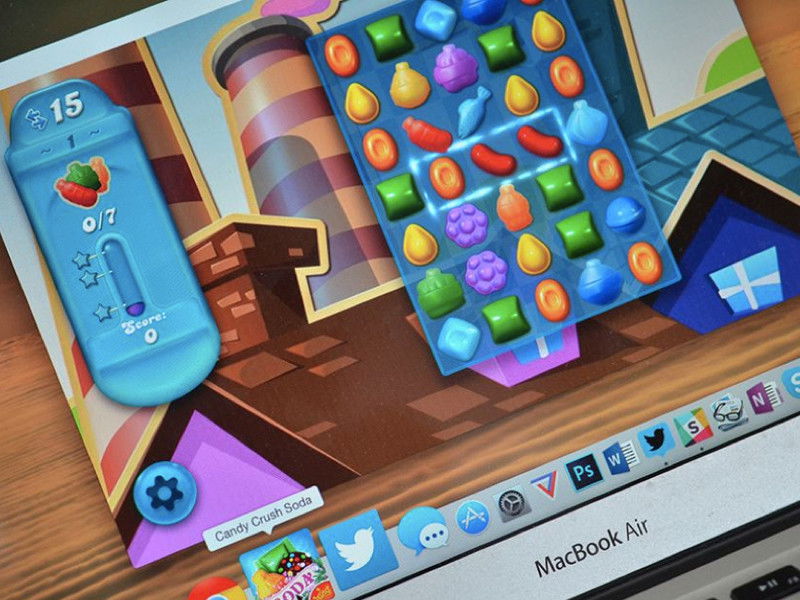
Die Installation moderner Android-Emulatoren ist kinderleicht geworden. BlueStacks beispielsweise installiert sich wie jede andere Windows-Software. Nach dem Start meldet ihr euch mit eurem Google-Konto an und habt sofort Zugriff auf den Play Store.
Performance-Tipps für optimale Nutzung
Für beste Performance solltet ihr mindestens 8 GB RAM zur Verfügung haben. Aktiviert in den BIOS-Einstellungen die Virtualisierung (Intel VT-x oder AMD-V). Bei BlueStacks könnt ihr in den Einstellungen die Anzahl der CPU-Kerne und den RAM-Verbrauch anpassen.
Gaming auf einem neuen Level
Android-Gaming am PC eröffnet völlig neue Möglichkeiten. Mit Tastatur und Maus lassen sich Strategiespiele wie „Clash Royale“ oder Shooter wie „PUBG Mobile“ deutlich präziser steuern. Multi-Instance-Features ermöglichen es, mehrere Spiele oder Accounts gleichzeitig zu betreiben.
Produktivitäts-Apps optimal nutzen
Nicht nur Games profitieren von der PC-Ausführung. Apps wie WhatsApp, Instagram oder TikTok laufen auf dem großen Bildschirm deutlich komfortabler. Die Copy-Paste-Funktion zwischen Windows und Android-Apps funktioniert nahtlos.
Sicherheitsaspekte beachten
Beim Sideloading von APK-Dateien solltet ihr vorsichtig sein. Nutzt nur vertrauenswürdige Quellen wie APKMirror oder den offiziellen Play Store. Moderne Emulatoren bieten integrierte Virenschutz-Features, aber zusätzliche Vorsicht schadet nie.
Die Zukunft: Web-Apps und Progressive Web Apps
Parallel zur Emulation gewinnen Progressive Web Apps (PWAs) an Bedeutung. Viele Android-Apps bieten mittlerweile Web-Versionen, die sich wie native Apps verhalten. Diese laufen direkt im Browser ohne zusätzliche Software.
Fazit: Android am PC ist erwachsen geworden
Was mit ARC Welder als Experiment begann, ist heute ausgereifte Technologie. Ob Gaming, Produktivität oder einfach der Komfort des großen Bildschirms – Android-Apps am PC sind keine Bastelei mehr, sondern praktische Alltagshilfe. Die verschiedenen Lösungen decken jeden Anwendungsfall ab: von Googles offizieller Gaming-Lösung bis hin zu Microsofts systemintegrierter WSA-Technologie.
Zuletzt aktualisiert am 14.04.2026



