

Die Windows-Suche hat sich seit Windows 8.1 erheblich weiterentwickelt – und dabei gleichzeitig zu einem echten Datenschutz-Problem gemausert. Während die lokale Suche nach Dateien durchaus praktisch ist, senden moderne Windows-Versionen eure Suchanfragen standardmäßig auch ins Internet. Das betrifft nicht nur Windows 10, sondern auch Windows 11 und die kommende Version Windows 12.
Was viele nicht wissen: Jede Suchanfrage, die ihr in die Windows-Suchleiste eintippt, wird potentiell an Microsoft-Server übertragen. Das geschieht über den integrierten Bing-Suchdienst und die KI-gestützte Copilot-Funktionalität, die seit 2024 noch tiefer ins System integriert wurde. Für Datenschutz-bewusste Nutzer ist das ein No-Go.
Warum die Web-Suche problematisch ist
Die automatische Websuche sammelt nicht nur eure Suchbegriffe, sondern erstellt auch detaillierte Profile eurer Interessen und Gewohnheiten. Microsoft nutzt diese Daten für Werbezwecke und zur Verbesserung seiner KI-Dienste. Hinzu kommt: Selbst scheinbar harmlose lokale Suchanfragen nach Dateien oder Programmen werden teilweise übertragen.
Besonders kritisch wird es bei sensiblen Begriffen wie Projekt-Namen, Kundendaten oder privaten Dokumenten. Was als lokale Suche gedacht war, wird plötzlich zum Datenleck.
Websuche über Gruppenrichtlinien deaktivieren (Pro/Enterprise)
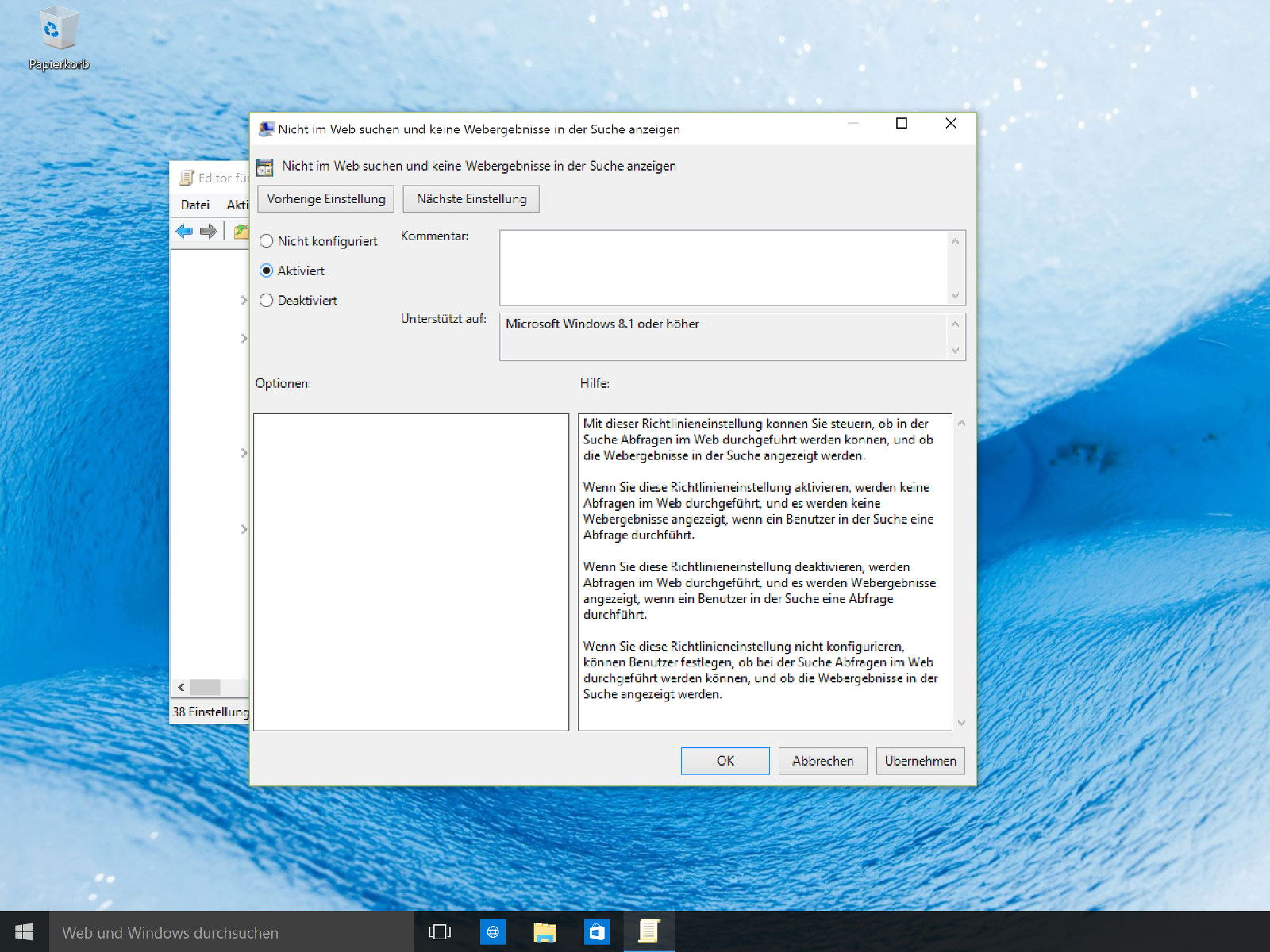
Für Windows Pro, Enterprise und Education gibt es den direkten Weg über die Gruppenrichtlinien. Drückt [Windows] + [R], gebt gpedit.msc ein und klickt auf „OK“. Navigiert dann zu „Computerkonfiguration > Administrative Vorlagen > Windows-Komponenten > Suche“.
Sucht nach folgenden Optionen und setzt sie auf „Aktiviert“:
– „Websuche nicht zulassen“
– „Nicht im Web suchen und keine Webergebnisse in der Suche anzeigen“
– „Cortana nicht zulassen“ (falls ihr auch die KI-Assistentin loswerden wollt)
– „Connected Search verwenden und Webergebnisse anzeigen deaktivieren“
Nach einem Neustart ist die Websuche Geschichte.
Alternative für Windows Home-Nutzer
Windows Home-Versionen haben keinen Gruppenrichtlinien-Editor. Hier führt der Weg über die Registry. Drückt [Windows] + [R], gebt regedit ein und navigiert zu:
HKEY_LOCAL_MACHINESOFTWAREPoliciesMicrosoftWindowsWindows Search
Falls der Pfad nicht existiert, müsst ihr ihn anlegen. Erstellt dann folgende DWORD-Werte (32-Bit) und setzt sie auf „1“:
– ConnectedSearchUseWeb
– DisableWebSearch
Datenschutz-Einstellungen zusätzlich prüfen
Geht in die Windows-Einstellungen unter „Datenschutz und Sicherheit > Suchberechtigungen“. Hier könnt ihr zusätzlich festlegen, welche Apps und Bereiche durchsucht werden dürfen. Deaktiviert „Online durchsuchen und Webergebnisse einbeziehen“.
Bei Windows 11 findet ihr unter „Datenschutz und Sicherheit > Allgemein“ weitere Optionen zur Werbe-ID und personalisierten Werbung, die ihr ebenfalls deaktivieren solltet.
Was passiert nach der Deaktivierung?
Nach der Deaktivierung durchsucht Windows nur noch lokale Inhalte: eure Dateien, installierte Programme und Systemeinstellungen. Das macht die Suche nicht nur datenschutzfreundlicher, sondern oft auch schneller, da keine Netzwerk-Anfragen mehr nötig sind.
Ihr könnt weiterhin über euren Browser gezielt im Internet suchen – aber eben bewusst und kontrolliert, nicht bei jeder harmlosen lokalen Suchanfrage.
Copilot und KI-Integration begrenzen
Seit Windows 11 22H2 ist auch Copilot tief ins System integriert. Diese KI sendet ebenfalls Daten an Microsoft-Server. In den Gruppenrichtlinien findet ihr unter „Windows-Komponenten > Windows Copilot“ entsprechende Deaktivierungs-Optionen.
Für maximalen Datenschutz solltet ihr auch die Telemetrie auf „Erforderlich“ begrenzen und den Windows-Feedback-Hub deaktivieren.
Fazit: Kontrolle zurückgewinnen
Die Deaktivierung der Web-Suche ist ein wichtiger Schritt für mehr Privatsphäre am Windows-Rechner. Microsoft macht es euch nicht leicht – die entsprechenden Optionen sind tief in den Einstellungen versteckt. Aber mit wenigen Handgriffen holt ihr euch die Kontrolle über eure Suchanfragen zurück.
Wer sich später umentscheidet, kann alle Einstellungen problemlos rückgängig machen. Aber ehrlich: Wer einmal erlebt hat, wie schnell und diskret eine rein lokale Suche funktioniert, wird nicht mehr zurückwechseln wollen.
Zuletzt aktualisiert am 14.04.2026



