

Lange Dokumente, zum Beispiel Manuskripte mit viel Text, wissenschaftliche Arbeiten oder umfangreiche Berichte, sind echt unübersichtlich. Ständig muss man hin und her scrollen, um andere Abschnitte des Dokuments zu erreichen. Das Navigieren in der Datei wird einfacher, wenn man das integrierte Inhaltsverzeichnis nutzt – eine der nützlichsten, aber leider oft übersehenen Funktionen in Word.
Damit ist die Navigationsleiste gemeint, die alle Überschriften des Dokuments als klickbare Liste anzeigt. Per Klick springt ihr direkt zu der entsprechenden Stelle im Dokument. Diese Navigationsleiste erreicht ihr in allen modernen Word-Versionen (Word 2019, Word 2021, Microsoft 365) ganz einfach über das Menü „Ansicht“ und dann „Navigationsbereich“. Alternativ funktioniert auch die Tastenkombination Strg+F, die nicht nur die Suchfunktion öffnet, sondern gleichzeitig den Navigationsbereich einblendet.
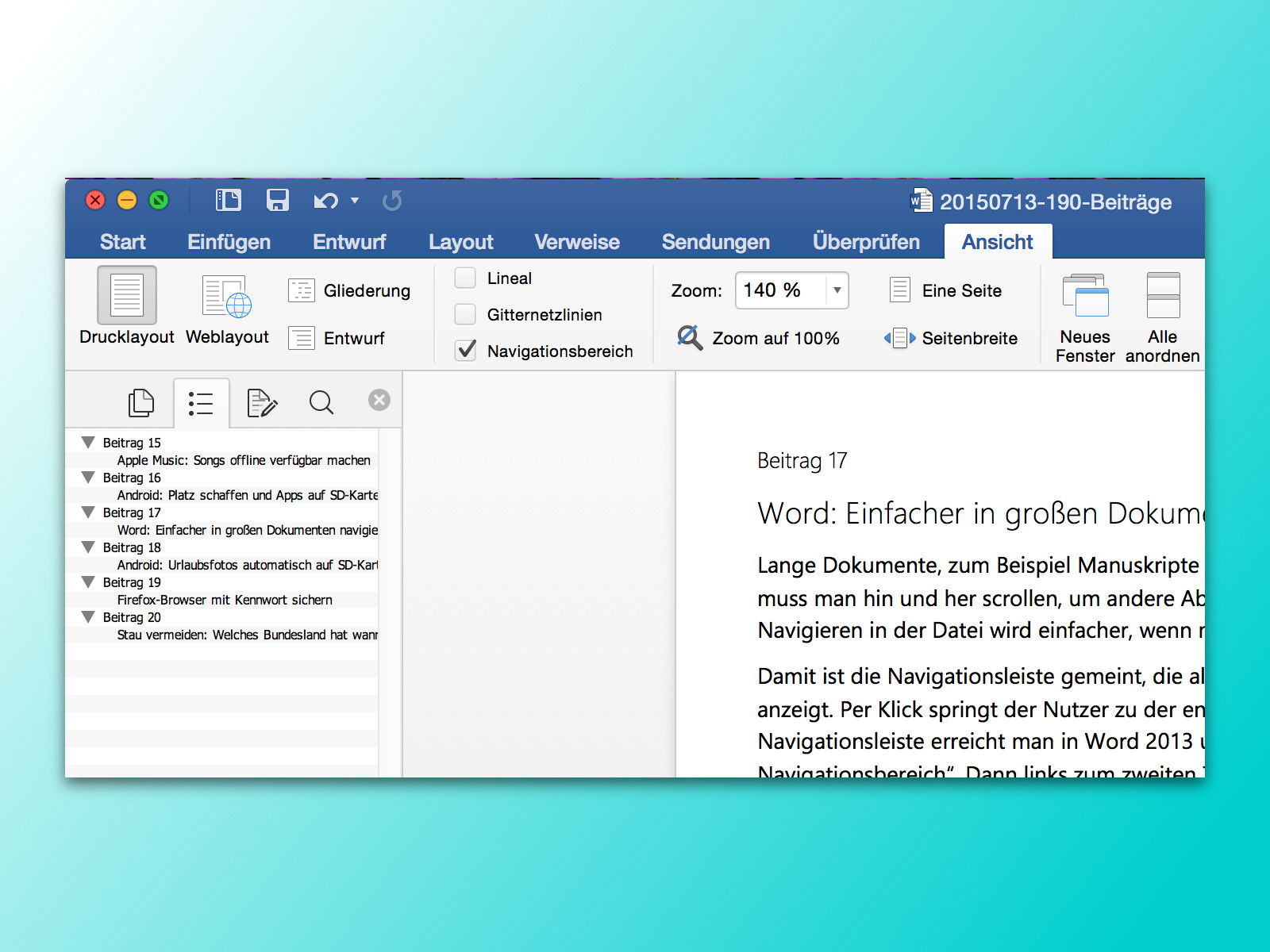
Links im Navigationsbereich findet ihr drei Symbole: eine Lupe für die Suchfunktion, ein Pfeil für die Seitennavigation und das wichtigste für unseren Zweck – das Symbol für die Überschriftennavigation (meist als drittes Symbol dargestellt). Ein Klick darauf zeigt euch die komplette Dokumentstruktur.
Voraussetzung: Überschriften richtig formatieren
Damit die Navigation funktioniert, müssen eure Überschriften auch als solche formatiert sein. Das bedeutet: Ihr dürft nicht einfach Text fett machen und hoffen, dass Word das als Überschrift erkennt. Stattdessen müsst ihr die vordefinierten Überschriftformate verwenden – „Überschrift 1“, „Überschrift 2“, „Überschrift 3“ und so weiter. Diese findet ihr im Menü „Start“ in der Formatvorlagen-Galerie.
Der Trick dabei: Word erkennt automatisch die Hierarchie eurer Überschriften. „Überschrift 1“ wird als Hauptkapitel dargestellt, „Überschrift 2“ als Unterkapitel und so weiter. Im Navigationsbereich könnt ihr sogar ganze Kapitel ein- und ausklappen, um bei sehr umfangreichen Dokumenten den Überblick zu behalten.
Erweiterte Navigationstricks
Besonders praktisch: Ihr könnt Überschriften im Navigationsbereich nicht nur anklicken, sondern auch per Drag & Drop verschieben. Zieht ihr eine Überschrift an eine andere Stelle, wandert der komplette Abschnitt mit allem Text mit. Das ist perfekt, um größere Kapitel schnell umzustrukturieren, ohne Copy & Paste-Orgien zu veranstalten.
Ein weiterer Geheimtipp: Rechtsklick auf eine Überschrift im Navigationsbereich öffnet ein Kontextmenü. Hier könnt ihr Überschriften umbenennen, löschen oder neue hinzufügen, ohne im eigentlichen Dokument herumsuchen zu müssen.
Integration mit anderen Word-Features
Die Navigationsstruktur zahlt sich auch bei anderen Word-Funktionen aus. Wollt ihr ein automatisches Inhaltsverzeichnis erstellen, greift Word auf genau diese Überschriftenstruktur zurück. Über „Referenzen“ > „Inhaltsverzeichnis“ erstellt ihr mit einem Klick ein professionelles Verzeichnis, das sich automatisch aktualisiert, wenn ihr Überschriften ändert oder neue hinzufügt.
Auch für die PDF-Erstellung ist die saubere Überschriftenstruktur gold wert. Exportiert ihr euer Word-Dokument als PDF, werden die Überschriften automatisch als PDF-Lesezeichen übernommen. Das macht euer PDF wesentlich benutzerfreundlicher.
Navigation auf mobilen Geräten
In der Word-App für Tablets und Smartphones funktioniert die Navigation ähnlich elegant. Tippt auf das Menü-Symbol (meist drei Striche) und wählt „Navigation“. Auch hier seht ihr eure Überschriftenstruktur und könnt per Fingertipp zu beliebigen Stellen springen.
Troubleshooting: Wenn die Navigation nicht funktioniert
Manchmal zeigt der Navigationsbereich keine oder nur wenige Überschriften an. Das liegt meist daran, dass die Überschriften nicht korrekt formatiert sind. Prüft, ob ihr wirklich die Formatvorlagen „Überschrift 1“, „Überschrift 2“ etc. verwendet habt. Einfach fettgedruckter Text reicht nicht.
Ein anderer häufiger Fehler: Überschriften wurden manuell formatiert, statt die Vorlagen zu nutzen. Die Lösung: Markiert die entsprechende Zeile und klickt auf die passende Überschriftvorlage im Menü „Start“.
Fazit: Effizienz pur
Der Navigationsbereich verwandelt Word von einem simplen Texteditor in ein mächtiges Werkzeug für strukturierte Dokumente. Gerade bei Arbeiten mit 50, 100 oder mehr Seiten spart ihr damit täglich Minuten – und bei regelmäßiger Nutzung summiert sich das zu Stunden. Die Investition in saubere Überschriftenformatierung zahlt sich schon beim ersten längeren Dokument aus.
Zuletzt aktualisiert am 14.04.2026



