

Windows 11 installiert Updates standardmäßig vollautomatisch – ohne zu fragen. Was Microsoft als Sicherheitsfeature bewirbt, kann in der Praxis zum Problem werden: Manchmal machen Updates mehr kaputt als sie reparieren. Zum Glück gibt es mehrere Wege, um problematische Updates zu blockieren.
Das offizielle Microsoft-Tool: „Show or hide updates“
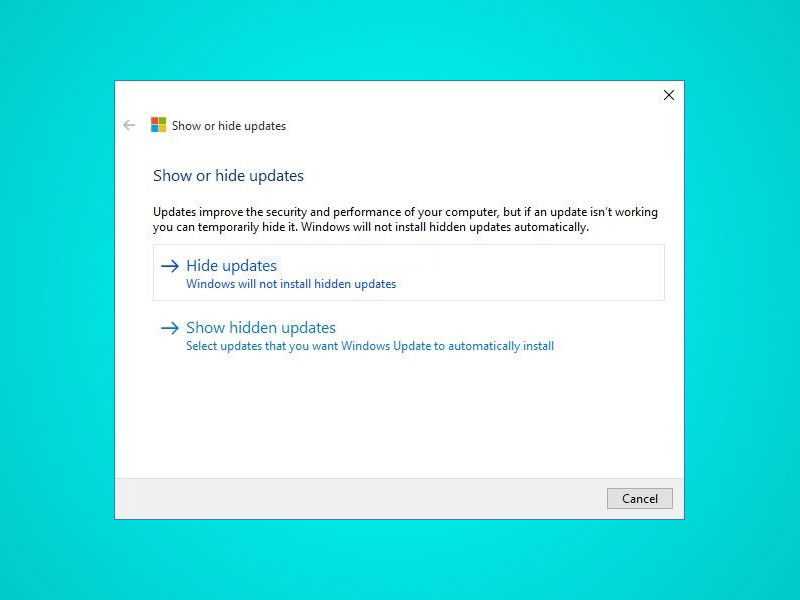
Microsoft bietet selbst ein kostenloses Troubleshooting-Tool an, mit dem ihr Windows- und Treiber-Updates gezielt unterdrücken könnt. Das Programm läuft unter der Kennung KB3073930 und funktioniert sowohl unter Windows 10 als auch Windows 11.
So geht’s: Zunächst müsst ihr das problematische Update deinstallieren – das geht über Einstellungen > Update und Sicherheit > Windows Update > Updateverlauf anzeigen. Dort könnt ihr Updates einzeln entfernen.
Danach startet ihr das Microsoft-Tool und klickt auf „Hide updates“. Das Programm scannt euer System und zeigt alle verfügbaren Updates an. Wählt das problematische Update aus der Liste und bestätigt. Ab sofort wird Windows dieses Update ignorieren.
Kostenloser Download:
Fehlerbehebungs-Paket „Updates ein- oder ausblenden“
Windows 11: Neue Einstellungen nutzen
Windows 11 hat die Update-Kontrolle deutlich verbessert. In den Einstellungen unter „Windows Update“ findet ihr jetzt „Erweiterte Optionen“. Hier könnt ihr Updates für bis zu 5 Wochen pausieren – praktisch, wenn ihr erstmal abwarten wollt, ob andere Nutzer Probleme melden.
Besonders nützlich: Die Option „Optionale Updates“. Microsoft kategorisiert Updates jetzt besser. Treiber-Updates landen oft in dieser Kategorie und werden nur noch installiert, wenn ihr explizit zustimmt.
Gruppenrichtlinien: Die Profi-Lösung
Wer Windows 11 Pro oder Enterprise nutzt, kann Updates über Gruppenrichtlinien steuern. Tippt „gpedit.msc“ in die Windows-Suche und navigiert zu: Computerkonfiguration > Administrative Vorlagen > Windows-Komponenten > Windows Update.
Hier findet ihr dutzende Einstellungen: Ihr könnt automatische Updates komplett deaktivieren, nur Sicherheitsupdates zulassen oder Updates auf bestimmte Uhrzeiten beschränken. Besonders praktisch ist „Automatische Updates konfigurieren“ – damit bestimmt ihr selbst, wann und wie Updates installiert werden.
Registry-Hack für alle Versionen
Auch ohne Pro-Version könnt ihr tief ins System eingreifen. Öffnet den Registry-Editor (regedit) und navigiert zu:
HKEY_LOCAL_MACHINESOFTWAREPoliciesMicrosoftWindowsWindowsUpdateAU
Erstellt hier einen neuen DWORD-Wert namens „NoAutoUpdate“ und setzt ihn auf „1“. Windows fragt dann vor jedem Update nach. Achtung: Dieser Eingriff blockiert auch wichtige Sicherheitsupdates!
Metered Connection: Der Datenvolumen-Trick
Ein cleverer Workaround funktioniert über die „Getaktete Verbindung“. Aktiviert diese Option in den WLAN-Einstellungen eures Netzwerks. Windows behandelt eure Verbindung dann wie einen teuren Mobilfunktarif und lädt nur noch kritische Updates herunter.
Der Trick funktioniert seit Windows 10 Version 1903 auch bei Ethernet-Verbindungen. Geht zu Einstellungen > Netzwerk und Internet > Ethernet, wählt eure Verbindung und aktiviert „Als getaktete Verbindung festlegen“.
PowerShell: Updates per Kommandozeile verwalten
Fortgeschrittene Nutzer können Updates auch per PowerShell kontrollieren. Mit dem PSWindowsUpdate-Modul habt ihr volle Kontrolle:
Install-Module PSWindowsUpdate
Get-WindowsUpdate | Out-GridView -PassThru | Install-WindowsUpdate
Dieser Befehl zeigt alle verfügbaren Updates in einer Liste. Ihr wählt aus, was installiert werden soll – der Rest wird ignoriert.
Windows Update Blocker: Drittanbieter-Tools
Programme wie „Windows Update Blocker“ oder „StopUpdates10“ bieten eine grafische Oberfläche für die Registry-Einstellungen. Sie sind einfacher zu bedienen als manuelle Eingriffe, bergen aber auch Risiken. Nutzt nur vertrauenswürdige Quellen und macht vorher ein System-Backup.
Fazit: Kontrolle zurückgewinnen
Microsoft hat die Update-Zwangsbeglückung in Windows 11 etwas entschärft, aber echte Kontrolle bekommt ihr nur mit den beschriebenen Methoden. Das offizielle Microsoft-Tool ist der sicherste Weg für Einzelfälle. Wer regelmäßig Updates kontrollieren will, sollte zu Gruppenrichtlinien oder der getakteten Verbindung greifen.
Denkt aber daran: Sicherheitsupdates sind wichtig. Blockiert nur Updates, die nachweislich Probleme verursachen, und informiert euch regelmäßig über neue Patches.
Zuletzt aktualisiert am 13.04.2026



