

Die klassischen Empfangsbalken auf dem iPhone geben nur einen groben Überblick über die Signalstärke. Wer es genauer wissen will, kann sich die exakten dBm-Werte anzeigen lassen. Das funktioniert auch 2026 noch – allerdings haben sich die Methoden je nach iOS-Version etwas verändert.
Der klassische Feldtestmodus (iOS 15 und früher)
Bei älteren iOS-Versionen war es relativ einfach: Ihr öffnet die Telefon-App und wählt die Kombination 3001#12345#. Dadurch startet der sogenannte Feldtestmodus – ein verstecktes Entwicklertool, das Apple für Techniker und Netzwerkspezialisten integriert hat.
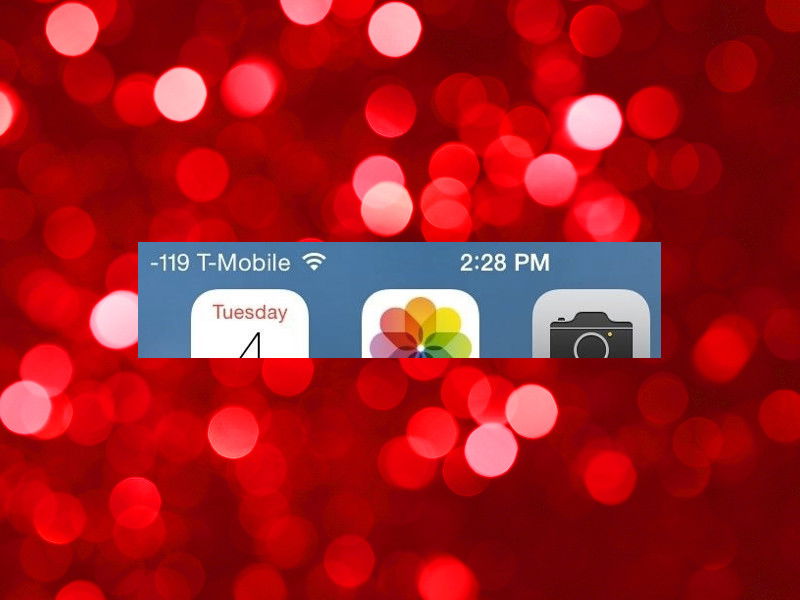
Anschließend tippt ihr oben links so oft auf das Empfangssymbol, bis dort ein Zahlenwert erscheint. Jetzt haltet ihr die Ein-/Aus-Taste gedrückt, bis das Ausschalten-Menü sichtbar wird. Den Home-Button dann etwa zehn Sekunden gedrückt halten, bis der Startbildschirm neu lädt. Fertig – in der oberen linken Ecke seht ihr jetzt Zahlenwerte statt der üblichen Punkte.
Was hat sich mit neueren iOS-Versionen geändert?
Apple hat den Feldtestmodus in iOS 16 und 17 teilweise eingeschränkt. Die Zahlenwerte lassen sich zwar noch aufrufen, aber nicht mehr dauerhaft in der Statusleiste fixieren. Nach einem Neustart oder App-Wechsel sind wieder die gewohnten Balken da. Bei iOS 18 funktioniert der Trick oft gar nicht mehr – Apple scheint diese Hintertür schrittweise zu schließen.
Alternative Methoden für moderne iPhones
Wer trotzdem präzise Signalwerte braucht, hat andere Optionen: In den Einstellungen unter „Datenschutz & Sicherheit“ > „Analyse & Verbesserungen“ > „Analytics-Daten“ findet ihr detaillierte Logs mit Netzwerkdaten. Das ist allerdings ziemlich umständlich und wenig benutzerfreundlich.
Praktischer sind Drittanbieter-Apps wie „Network Analyzer“ oder „OpenSignal“. Diese zeigen nicht nur die exakte Signalstärke, sondern auch Zusatzinfos wie Netzwerktyp (4G, 5G), Trägerfrequenz und Ping-Zeiten. Viele dieser Apps sind kostenlos und liefern sogar Karten mit Empfangsqualität in eurer Umgebung.
Die Zahlenwerte richtig interpretieren
Die dBm-Werte (Dezibel-Milliwatt) sind negative Zahlen – und hier gilt: Je näher an Null, desto besser der Empfang. -50 dBm ist also deutlich besser als -120 dBm. Zur Einordnung:
- -50 bis -70 dBm: Ausgezeichneter Empfang
- -71 bis -90 dBm: Guter Empfang
- -91 bis -110 dBm: Schwacher Empfang
- -111 bis -130 dBm: Sehr schwacher Empfang
Warum überhaupt präzise Werte?
Die iPhone-Balken sind ziemlich ungenau und manchmal sogar irreführend. Apple verwendet einen Algorithmus, der verschiedene Faktoren berücksichtigt – nicht nur die reine Signalstärke. Manchmal zeigt das iPhone drei Balken, obwohl der tatsächliche Empfang grenzwertig ist.
Mit den exakten dBm-Werten könnt ihr besser beurteilen, ob Verbindungsprobleme am schwachen Signal liegen oder andere Ursachen haben. Das ist besonders nützlich, wenn ihr den optimalen Standort für euer WLAN oder den besten Mobilfunkplatz in der Wohnung sucht.
5G macht’s komplizierter
Bei 5G-Verbindungen wird die Sache noch komplexer. Hier spielen nicht nur Signalstärke eine Rolle, sondern auch Faktoren wie Millimeterwellen-Abdeckung und Beam-Forming. Die klassischen dBm-Werte geben dann nur einen Teil der Geschichte wieder.
Moderne iPhones wechseln außerdem ständig zwischen verschiedenen 5G-Bändern und fallen bei Bedarf auf 4G zurück. Diese Dynamik lässt sich mit statischen Zahlenwerten nur bedingt abbilden.
Fazit: Nützlich, aber mit Einschränkungen
Der alte Feldtestmodus-Trick funktioniert bei neueren iOS-Versionen nur noch eingeschränkt. Wer regelmäßig präzise Signalwerte braucht, ist mit spezialisierten Apps besser bedient. Die bieten oft mehr Informationen und funktionieren zuverlässiger als Apples versteckte Entwicklertools.
Zuletzt aktualisiert am 13.04.2026



