

Windows-Updates gehören zum digitalen Alltag – aber sie müssen nicht immer sofort installiert werden. Seit Windows 10 könnt ihr selbst bestimmen, wann euer System für Updates neu startet. Diese Flexibilität ist besonders praktisch, wenn ihr mitten in wichtigen Arbeiten steckt oder den Neustart auf einen günstigeren Zeitpunkt verschieben wollt.
Updates planen: So geht’s in Windows 11 und 10
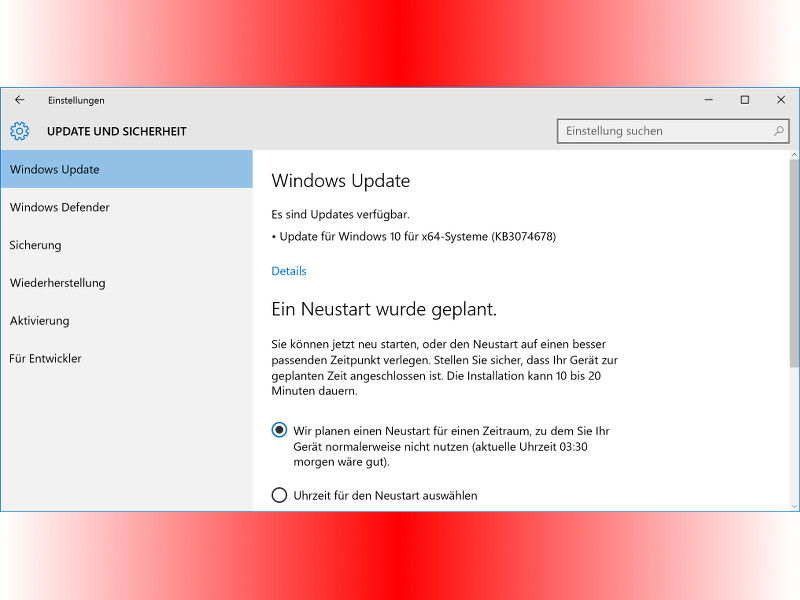
Die Grundfunktion zum Planen von Update-Neustarts gibt es bereits seit Windows 10 und wurde in Windows 11 weiter verfeinert. Um einen Zeitplan für die Installation eines Updates einzustellen, öffnet ihr zunächst die Einstellungs-App. In Windows 11 navigiert ihr zu „Windows Update“, in Windows 10 findet ihr den entsprechenden Bereich unter „Update und Sicherheit“.
Sobald ein Update bereitsteht und heruntergeladen wurde, erscheint die Option „Uhrzeit für den Neustart auswählen“. Hier könnt ihr einen Zeitpunkt bis zu sieben Tage im Voraus festlegen. Wichtig: Der Computer muss zu diesem Zeitpunkt eingeschaltet und nicht im Ruhemodus sein, damit die Installation funktioniert.
Aktive Nutzungszeiten definieren
Neben der manuellen Terminplanung bietet Windows eine clevere Funktion namens „Aktive Nutzungszeiten“. Diese könnt ihr in den Windows Update-Einstellungen konfigurieren. Das System lernt dabei automatisch eure typischen Arbeitszeiten und vermeidet Neustarts während dieser Phasen.
In Windows 11 findet ihr diese Option unter „Erweiterte Optionen“ im Windows Update-Bereich. Dort könnt ihr entweder feste Zeiten definieren (maximal 18 Stunden täglich) oder Windows erlauben, eure Nutzungsmuster automatisch zu erkennen. Die automatische Erkennung funktioniert überraschend gut und passt sich an veränderte Arbeitszeiten an.
Pause-Funktion für wichtige Phasen
Für besonders kritische Arbeitsphasen oder bei anstehenden Präsentationen könnt ihr Windows Updates komplett pausieren. Diese Funktion erlaubt es, Updates für bis zu fünf Wochen zu stoppen. Allerdings solltet ihr diese Option sparsam einsetzen, da Sicherheitsupdates wichtig für den Schutz eures Systems sind.
Die Pause-Funktion findet ihr in den Windows Update-Einstellungen unter „Updates pausieren“. Nach Ablauf der Pause-Zeit installiert Windows automatisch alle angesammelten Updates – plant also genügend Zeit für einen längeren Neustart ein.
Erweiterte Optionen für Power-User
Für erfahrene Nutzer bietet Windows zusätzliche Kontrollmöglichkeiten. Über die Gruppenrichtlinien (gpedit.msc) in Windows Pro-Versionen könnt ihr noch detailliertere Einstellungen vornehmen. Hier lassen sich beispielsweise automatische Updates komplett deaktivieren oder spezifische Update-Kategorien ausschließen.
Alternativ könnt ihr über die Registry (regedit) oder PowerShell-Befehle erweiterte Konfigurationen vornehmen. Vorsicht ist jedoch geboten: Falsche Einstellungen können die System-Sicherheit gefährden oder zu Instabilitäten führen.
Windows Update for Business
Unternehmen und IT-Administratoren haben mit „Windows Update for Business“ noch mehr Kontrolle über den Update-Prozess. Diese kostenlose Funktion ermöglicht es, Updates zentral zu verwalten, Rollout-Zeitpläne zu definieren und verschiedene Gerätegruppen unterschiedlich zu behandeln.
Über Microsoft Intune oder lokale Gruppenrichtlinien lassen sich komplexe Update-Strategien umsetzen. So können beispielsweise Testsysteme sofort Updates erhalten, während Produktivsysteme erst nach einer definierten Wartezeit aktualisiert werden.
Tipps für einen reibungslosen Update-Prozess
Damit Update-Neustarts nicht zu bösen Überraschungen führen, solltet ihr regelmäßig eure Arbeit speichern und Programme beenden. Moderne Anwendungen wie Microsoft Office oder Browser können zwar Sessions wiederherstellen, aber nicht gespeicherte Änderungen gehen trotzdem verloren.
Ein weiterer Tipp: Nutzt die Windows-Funktion „Schnellstart“ nicht, wenn ihr häufige Update-Zyklen habt. Diese Funktion kann gelegentlich zu Problemen bei Update-Installationen führen. Ihr findet sie in den Energieoptionen unter „Auswählen, was beim Drücken des Netzschalters geschehen soll“.
Plant Updates außerdem bewusst für Zeiten ein, in denen ihr etwa 30-60 Minuten entbehren könnt. Größere Feature-Updates können deutlich länger dauern – manchmal sogar mehrere Stunden bei älteren Systemen.
Fazit: Kontrolle über euer System
Die Möglichkeit, Windows-Updates zu planen, gibt euch die Kontrolle zurück über euren Computer. Nutzt diese Flexibilität, aber vergesst nicht: Sicherheitsupdates sind wichtig für den Schutz eurer Daten. Ein guter Kompromiss ist es, Updates zwar zu planen, aber nicht länger als eine Woche aufzuschieben.
Zuletzt aktualisiert am 13.04.2026



