

Android-Benachrichtigungen können schnell zur Plage werden. Eine App nach der anderen bombardiert euch mit Notifications – mal für Premium-Upgrades, mal für Werbung, mal für völlig unwichtige Updates. Das muss nicht sein. Android bietet mehrere Wege, um störende Benachrichtigungen gezielt abzuschalten oder intelligent zu steuern.
Benachrichtigungen direkt aus der Zentrale heraus verwalten
Der schnellste Weg führt direkt über die Benachrichtigungszentrale. Das funktioniert bei allen Android-Versionen ab 6.0 praktisch identisch:
- Zieht die Benachrichtigungsleiste nach unten, wo sich die störende Nachricht befindet.
- Haltet den störenden Eintrag der betreffenden App etwa zwei Sekunden lang gedrückt.
- Je nach Android-Version erscheint nun ein Zahnrad-Symbol oder ein „i“ für Informationen.
- Tippt darauf, um direkt zu den Benachrichtigungseinstellungen dieser App zu gelangen.
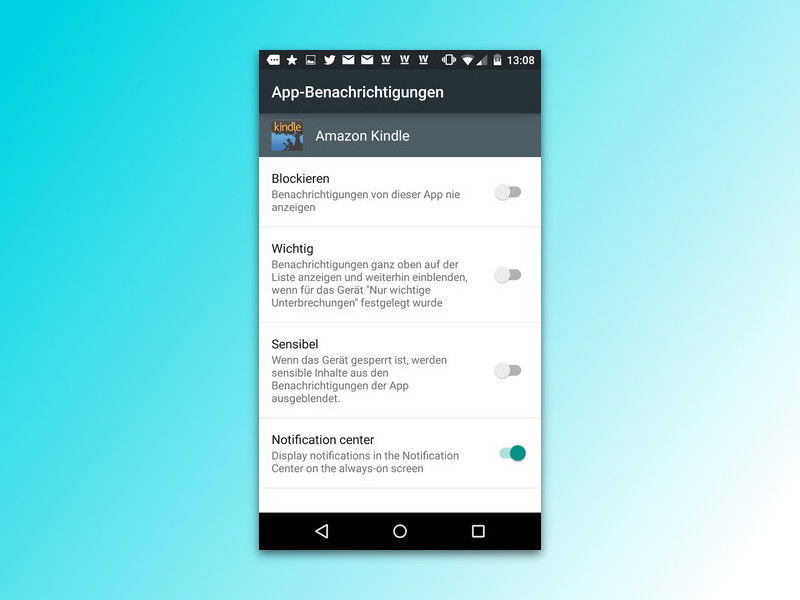
Hier könnt ihr entweder alle Benachrichtigungen der App komplett deaktivieren oder – und das ist oft sinnvoller – nur bestimmte Kategorien abschalten.
Granulare Kontrolle über Benachrichtigungskategorien
Moderne Android-Versionen (ab Android 8.0) bieten deutlich feinere Kontrolle. Apps müssen ihre Benachrichtigungen in Kategorien unterteilen. Bei WhatsApp findet ihr beispielsweise separate Kategorien für Nachrichten, Gruppenchats, Anrufe oder Sicherheitsmeldungen. Bei Shopping-Apps gibt es oft getrennte Bereiche für Bestellbestätigungen, Werbung und Lieferupdates.
So nutzt ihr diese Funktion:
- Geht zu Einstellungen → Apps → [App auswählen] → Benachrichtigungen
- Dort seht ihr alle Kategorien der jeweiligen App aufgelistet
- Schaltet gezielt nur die nervigen Kategorien ab (meist Werbung oder Promotions)
- Wichtige Benachrichtigungen wie Sicherheitswarnungen oder Transaktionsbestätigungen bleiben aktiv
Systemweite Benachrichtigungseinstellungen optimieren
Für eine grundlegende Bereinigung lohnt sich ein Besuch in den systemweiten Einstellungen:
Einstellungen → Benachrichtigungen → App-Benachrichtigungen
Hier seht ihr alle installierten Apps mit ihrem aktuellen Benachrichtigungsstatus. Besonders praktisch: Die Liste zeigt auch an, welche Apps in letzter Zeit besonders viele Notifications verschickt haben. Diese Vielversender sind oft gute Kandidaten für eine Deaktivierung.
„Stumm“-Benachrichtigungen als Kompromiss
Nicht immer wollt ihr Benachrichtigungen komplett abschalten. Für weniger wichtige Apps gibt es einen cleveren Mittelweg: Stumme Benachrichtigungen. Diese erscheinen weiterhin in der Benachrichtigungsleiste, machen aber keinen Ton und lassen das Display nicht aufleuchten.
Dazu stellt ihr in den App-spezifischen Benachrichtigungseinstellungen die Priorität auf „Niedrig“ oder deaktiviert „Sound“ und „Vibration“.
Ruhezeiten und „Nicht stören“-Modi nutzen
Android 12 und neuer bieten erweiterte „Nicht stören“-Optionen. Ihr könnt Zeitpläne erstellen, in denen nur wirklich wichtige Benachrichtigungen durchkommen – etwa von Familienmitgliedern oder für Notfälle.
Geht dazu zu Einstellungen → Töne und Vibration → Nicht stören. Dort könnt ihr:
- Automatische Regeln für bestimmte Uhrzeiten einrichten
- Ausnahmen für wichtige Kontakte definieren
- Verschiedene Profile für Arbeit, Freizeit oder Schlafenszeit erstellen
Badge-Symbole und Punktnotifications verwalten
Die kleinen roten Punkte auf App-Icons können genauso störend sein wie akustische Benachrichtigungen. Diese „Notification Badges“ lassen sich separat steuern:
Einstellungen → Benachrichtigungen → Erweiterte Einstellungen → App-Symbol-Badges
Hier könnt ihr für jede App einzeln festlegen, ob Badge-Benachrichtigungen angezeigt werden sollen.
Proaktiv bei App-Installation entscheiden
Der beste Zeitpunkt für Benachrichtigungsmanagement ist direkt bei der App-Installation. Seit Android 13 fragt das System standardmäßig nach, ob eine App Benachrichtigungen senden darf. Überlegt euch vorher, ob ihr von dieser App wirklich Notifications braucht.
Für bereits installierte Apps ohne aktuelle Berechtigung erhaltet ihr eine Nachfrage, sobald sie das erste Mal eine Benachrichtigung senden wollen.
Fazit: Weniger ist mehr
Ein aufgeräumtes Benachrichtigungssystem reduziert Stress und verbessert die Smartphone-Nutzung erheblich. Geht eure Apps regelmäßig durch und hinterfragt, welche Benachrichtigungen wirklich nötig sind. In den meisten Fällen reicht es völlig, nur bei wirklich wichtigen Apps alle Notifications zuzulassen.
Zuletzt aktualisiert am 13.04.2026



