

Wenn euer Computer plötzlich nicht mehr hochfährt oder beim Start mysteriöse Fehlermeldungen ausspuckt, liegt das oft an einer simplen Sache: Die BIOS-Batterie ist leer. Diese kleine Knopfzelle sorgt dafür, dass wichtige Systemeinstellungen und die interne Uhr auch ohne Stromzufuhr gespeichert bleiben. Ein Batteriewechsel ist einfacher als gedacht.
Typische Anzeichen einer leeren BIOS-Batterie
Normalerweise hält so eine CMOS-Batterie zwischen drei und fünf Jahren – bei neueren Systemen manchmal auch bis zu zehn Jahre. Ist sie erschöpft, macht sich das schnell bemerkbar:
- Fehlermeldungen beim Bootvorgang wie „CMOS Checksum Error“, „CMOS Battery Failure“ oder „System Date/Time Reset“
- Die Systemuhr springt beim Neustart auf ein Datum in den 1980ern oder 2000ern zurück
- BIOS-Einstellungen gehen verloren (Boot-Reihenfolge, Übertaktungsprofile, etc.)
- Der PC startet zwar, aber Windows zeigt eine völlig falsche Uhrzeit an
- Bei modernen UEFI-Systemen erscheint oft direkt beim Start eine Warnung über die schwache Batterie
Bei Laptops können zusätzlich Probleme mit der Netzwerk-Konfiguration oder sogar Aktivierungsfehlern von Windows auftreten, da das System die Hardware-ID nicht mehr korrekt zuordnen kann.
Welche Batterie braucht ihr?
In 95% aller Desktop-PCs steckt eine CR2032-Lithium-Knopfzelle drin – das ist quasi der Standard seit den 1990ern. Diese bekommt ihr in jedem Supermarkt, Drogeriemarkt oder natürlich online für wenige Euro. Bei Laptops wird’s komplizierter: Hier sind oft spezielle Batterie-Packs verbaut, die per Kabel angeschlossen werden.
Tipp: Schaut vor dem Kauf ins Handbuch eures Mainboards oder sucht online nach dem Modell. Manche ältere oder sehr spezielle Boards verwenden andere Formate wie CR2025 oder sogar noch die alten Ni-Cd-Akkus.
So wechselt ihr die Batterie richtig
Vorbereitung ist alles: Fahrt den PC komplett herunter und zieht das Netzkabel. Bei Laptops zusätzlich den Akku entfernen, falls möglich. Wartet ein paar Minuten, damit sich alle Kondensatoren entladen.
Gehäuse öffnen: Bei Desktop-PCs die Seitenverkleidung abnehmen. Modern Gehäuse haben oft werkzeuglose Verschlüsse, bei älteren braucht ihr meist einen Kreuzschlitzschraubendreher. Bei Laptops wird’s kniffliger – hier müsst ihr oft die komplette Unterseite abschrauben.
Statische Entladung: Berührt kurz ein metallisches Teil des Gehäuses oder tragt ein Antistatik-Armband. Moderne Komponenten sind zwar robuster als früher, aber eine Entladung kann trotzdem Schäden verursachen.
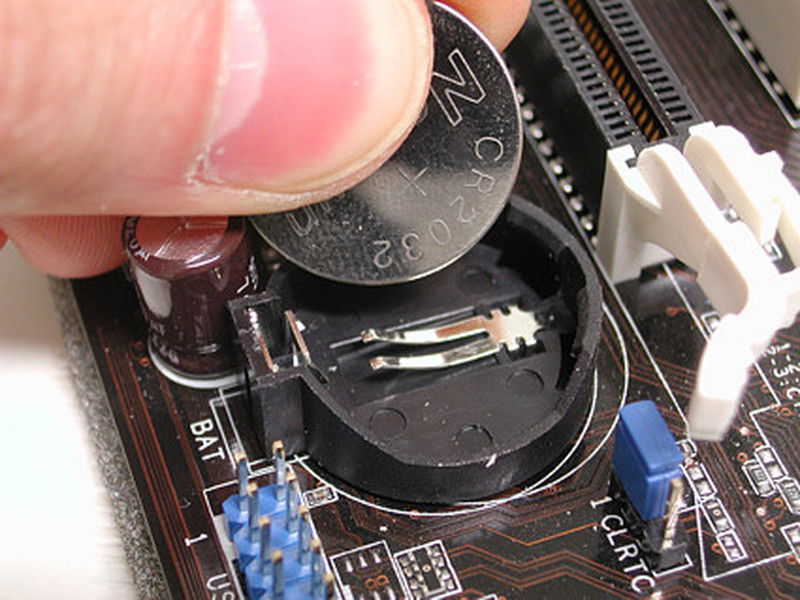
Batterie finden und tauschen: Die CR2032 sitzt meist in einem kleinen Clip-Halter auf dem Mainboard, oft in der Nähe des CPU-Sockels. Bei neueren Boards ist sie gut zugänglich, bei vollgepackten Gaming-PCs müsst ihr manchmal die Grafikkarte ausbauen.
Der Wechsel selbst ist simpel: Kleine Metallklammer zur Seite drücken, alte Batterie herausnehmen, neue einsetzen. Achtet auf die Polarität – das Plus (+) zeigt normalerweise nach oben. Bei Laptop-Batterie-Packs den Stecker vorsichtig abziehen und den neuen anschließen.
Nach dem Wechsel: BIOS neu konfigurieren
Nach dem Einschalten landet ihr automatisch im BIOS/UEFI-Setup, weil alle Einstellungen auf Werkseinstellungen zurückgesetzt wurden. Das ist normal! Jetzt müsst ihr:
- Datum und Uhrzeit korrekt einstellen
- Boot-Reihenfolge anpassen (welche Festplatte zuerst)
- Bei Übertaktern: CPU- und RAM-Profile neu laden
- Secure Boot und andere Sicherheitsfeatures reaktivieren
- Energieeinstellungen überprüfen
Moderne UEFI-Systeme bieten oft die Möglichkeit, Konfigurationen zu speichern und zu laden – nutzt das beim nächsten Mal!
Moderne Entwicklungen und Alternativen
Einige neue Mainboards setzen auf SuperCaps oder andere Technologien, die die klassische Knopfzelle ersetzen. Diese laden sich über das Netzteil auf und halten die Einstellungen auch ohne externe Batterie.
Bei Cloud-PCs und modernen Business-Systemen werden BIOS-Einstellungen teilweise zentral verwaltet und automatisch wiederhergestellt. Trotzdem bleibt die kleine Batterie für die Grundfunktionen wichtig.
Präventiver Tipp: Notiert euch wichtige BIOS-Einstellungen oder macht Screenshots, bevor die Batterie leer wird. So spart ihr euch Zeit beim Neukonfigurieren.
Zuletzt aktualisiert am 13.04.2026



