

Die Zeiten, in denen Windows-Updates zum Alptraum wurden, sind längst vorbei. Microsoft hat mit Windows 10 und jetzt Windows 11 ein komplett neues Update-System etabliert, das euch deutlich mehr Kontrolle gibt als früher – auch wenn ihr „nur“ die Home-Version nutzt.
Update-Kontrolle für alle Windows-Versionen
Was früher ein Privileg der Pro- und Enterprise-Nutzer war, steht heute allen zur Verfügung. Microsoft hat erkannt, dass auch Home-Nutzer entscheiden möchten, wann Updates installiert werden. Besonders wichtig: Ihr könnt jetzt sowohl System-Updates als auch Store-App-Updates nach euren Bedürfnissen steuern.
Die größte Neuerung: Windows 11 Home-Nutzer können Feature-Updates bis zu zwei Jahre hinauszögern. Das war früher undenkbar. Sicherheitsupdates laufen weiterhin automatisch – aus gutem Grund, denn diese schützen euer System vor aktuellen Bedrohungen.
Store-Apps: Volle Kontrolle über Updates
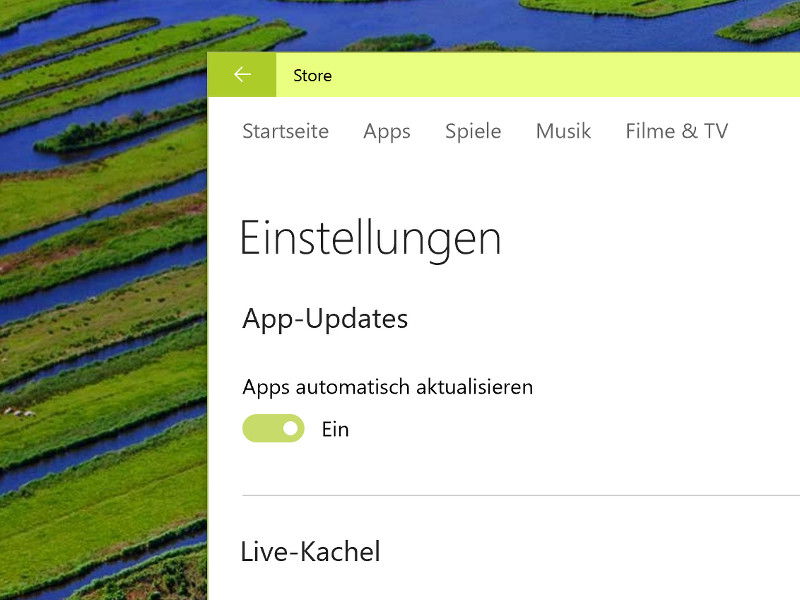
Im Microsoft Store habt ihr heute umfassende Kontrollmöglichkeiten. Geht zu „Einstellungen“ → „Apps“ → „Erweiterte Optionen“ und wählt, welche Apps sich automatisch aktualisieren dürfen. Ihr könnt sogar einzelne Apps vom automatischen Update ausschließen – praktisch, wenn eine App-Version perfekt läuft und ihr Änderungen scheut.
Besonders clever: Das System erkennt getaktete Verbindungen automatisch. Nutzt ihr Mobile Hotspot oder habt eine begrenzte Datenverbindung eingestellt, pausieren Updates automatisch. So entstehen keine ungewollten Kosten durch Datenverbrauch.
Windows Update: Mehr Flexibilität denn je
Über „Einstellungen“ → „Windows Update“ → „Erweiterte Optionen“ steuert ihr heute präzise, wann was passiert. Ihr könnt:
- Updates um bis zu 5 Wochen verschieben
- Aktive Nutzungszeiten definieren (Updates erfolgen außerhalb)
- Neustart-Benachrichtigungen konfigurieren
- Update-Geschwindigkeit drosseln (nützlich bei langsamer Internetverbindung)
Die „Aktive Nutzungszeit“-Funktion ist besonders praktisch. Das System lernt eure Gewohnheiten und schlägt automatisch optimale Zeiten vor. Arbeitet ihr beispielsweise von 9-17 Uhr, installiert Windows Updates bevorzugt abends oder nachts.
Datenvolumen schonen: Update-Strategien
Für alle mit begrenztem Datenvolumen gibt es heute smarte Lösungen. Definiert eure WLAN-Verbindung als „getaktet“, wenn nötig. Windows lädt dann nur kritische Sicherheitsupdates herunter und wartet mit Feature-Updates, bis ihr eine unbegrenzte Verbindung nutzt.
Alternativ nutzt die „Übermittlungsoptimierung“: Windows lädt Updates von anderen PCs in eurem Netzwerk, statt alles aus dem Internet zu ziehen. Das spart Bandbreite und beschleunigt den Prozess.
Treiber-Updates: Selektive Kontrolle
Treiber-Updates laufen normalerweise automatisch – meist zum Vorteil eures Systems. Falls ein Treiber Probleme verursacht, könnt ihr ihn über den Geräte-Manager zurücksetzen und das automatische Update für dieses spezifische Gerät blockieren.
Über „Einstellungen“ → „Windows Update“ → „Erweiterte Optionen“ → „Optionale Updates“ seht ihr alle verfügbaren Treiber-Updates und könnt selektiv auswählen, was installiert werden soll.
PowerShell und Registry: Für Profis
Tech-affine Nutzer können über PowerShell-Befehle oder Registry-Änderungen noch granularere Kontrolle erreichen. Der Befehl „Get-WindowsUpdate“ zeigt alle verfügbaren Updates an, während „Install-WindowsUpdate -KBArticleID KBXXXXXX“ spezifische Updates installiert.
Die Balance zwischen Sicherheit und Kontrolle
Microsoft hat einen guten Mittelweg gefunden: Kritische Sicherheitsupdates bleiben automatisch, aber ihr bestimmt das Timing. Feature-Updates könnt ihr verschieben, bis ihr bereit seid. Diese Strategie hält euer System sicher, ohne euch zu bevormunden.
Der Wandel ist bemerkenswert: Vom starren „Friss-oder-stirb“-System zu flexibler Nutzer-Kontrolle. Windows respektiert heute eure Zeit, eure Datenvolumen und eure Arbeitsabläufe – unabhängig davon, ob ihr Home oder Pro nutzt.
Zuletzt aktualisiert am 13.04.2026



