

Seit Microsoft Windows 11 als neues Flaggschiff etabliert hat, laufen die Insider-Programme auf Hochtouren. Regelmäßig veröffentlicht das Redmonder Unternehmen neue Preview-Builds für Windows 11 über das Windows Insider Program. Diese experimentellen Versionen bringen oft brandneue Features mit sich – von KI-Integration bis hin zu überarbeiteten Benutzeroberflächen. Doch was, wenn das Upgrade auf einen neuen Insider-Build fehlschlägt?
Besonders frustrierend wird es, wenn ihr die Meldung „Die vorherige Windows-Version wird wiederhergestellt“ seht. Das bedeutet: Das System hat den Update-Vorgang abgebrochen und rollt zurück zur vorherigen Installation. Ein Ärgernis, das sich meist vermeiden lässt.
Das Speicherplatz-Problem verstehen
Der häufigste Grund für gescheiterte Insider-Build-Upgrades ist banaler als gedacht: zu wenig freier Speicherplatz auf dem System-Laufwerk. Windows 11 benötigt für große Feature-Updates deutlich mehr Platz als viele Nutzer erwarten. Während der Installation erstellt das System Backups, lädt neue Dateien herunter und führt komplexe Migrationsprozesse durch.
Microsoft empfiehlt mindestens 20 GB freien Speicherplatz für Windows 11 Updates. In der Praxis solltet ihr jedoch besser 30-40 GB frei haben, um auf der sicheren Seite zu stehen. Moderne SSDs mit 256 GB oder weniger Kapazität stoßen hier schnell an ihre Grenzen.
Die klassische Lösung: Datenträgerbereinigung
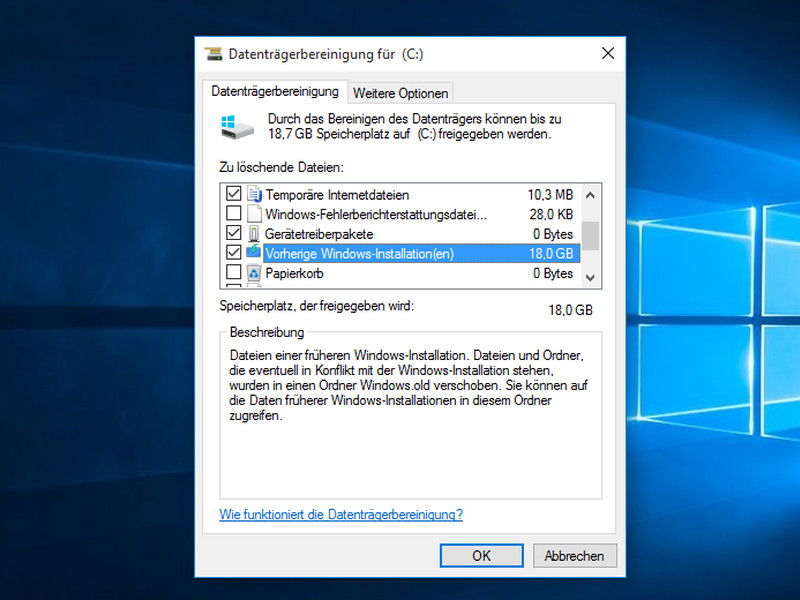
Der bewährte Weg führt über die Windows-eigene Datenträgerbereinigung. Drückt [Win]+[R], tippt cleanmgr ein und bestätigt mit „OK“. Wählt euer System-Laufwerk aus und wartet, bis Windows die verfügbaren Optionen analysiert hat.
Besonders wichtig: Klickt unbedingt auf „Systemdateien bereinigen“. Erst dann zeigt Windows die wirklich platzhungrigen Dateien an. Setzt einen Haken bei „Vorherige Windows-Installation“ – das kann mehrere Gigabyte freigeben.
Moderne Alternativen für mehr Speicherplatz
Windows 11 bietet mit der „Speicheroptimierung“ einen zeitgemäßeren Ansatz. Öffnet die Einstellungen über [Win]+[I], navigiert zu „System“ und dann „Speicher“. Die Funktion „Speicheroptimierung“ räumt automatisch temporäre Dateien, Downloads und andere überflüssige Daten weg.
Ein Geheimtipp: Aktiviert die automatische Speicheroptimierung. Sie läuft im Hintergrund und verhindert, dass sich unnötige Dateien ansammeln. Besonders nützlich ist die Option, Downloads-Ordner-Inhalte automatisch nach 30 Tagen zu löschen.
Windows Subsystem for Linux und Container aufräumen
Viele Entwickler nutzen WSL2 oder Docker Desktop unter Windows 11. Diese Tools können unbemerkt Dutzende Gigabyte verbrauchen. WSL2-Distributionen speichern ihre Daten in virtuellen Festplatten (VHDX-Dateien), die automatisch wachsen, aber nicht schrumpfen.
Für eine gründliche WSL-Bereinigung öffnet ihr PowerShell als Administrator und gebt wsl –shutdown ein. Anschließend könnt ihr die VHDX-Dateien kompaktieren oder nicht benötigte Linux-Distributionen mit wsl –unregister [Name] entfernen.
OneDrive-Speicher intelligent nutzen
Microsoft bewirbt Files On-Demand als Lösung für Speicherprobleme. Dabei werden Dateien nur bei Bedarf heruntergeladen. In den OneDrive-Einstellungen findet ihr unter „Erweitert“ die Option „Bei Speicherplatzmangel“. Sie entfernt automatisch lokale Kopien selten genutzter Dateien.
Achtung: Diese Funktion funktioniert nur mit stabiler Internetverbindung zuverlässig. Offline-Arbeiter sollten wichtige Dateien manuell als „Immer auf diesem Gerät behalten“ markieren.
Externe Laufwerke für Updates nutzen
Seit Windows 10 Version 1903 unterstützt Microsoft externe Laufwerke für große Updates. Schließt einen USB-Stick oder eine externe Festplatte mit mindestens 10 GB freiem Speicher an. Windows erkennt das Laufwerk automatisch und nutzt es als temporären Speicher während des Update-Prozesses.
Diese Lösung eignet sich perfekt für Notebooks mit kleinen SSDs oder ältere Geräte mit begrenztem Speicher.
Profi-Tipp: WinSxS-Ordner analysieren
Der WinSxS-Ordner im Windows-Verzeichnis sammelt über Zeit Gigabytes an Daten. Mit dem Befehl dism /online /cleanup-image /analyzecomponentstore (als Administrator ausführen) analysiert ihr dessen Inhalt. Der Befehl dism /online /cleanup-image /startcomponentcleanup entfernt überflüssige Komponenten.
Troubleshooting bei hartnäckigen Problemen
Wenn Speicherplatz freigeben nicht hilft, prüft die Windows Update-Logs. Die Ereignisanzeige unter „Windows-Protokolle“ > „System“ zeigt detaillierte Fehlermeldungen. Häufige Probleme sind defekte Treiber oder inkompatible Software.
Der Windows Update Troubleshooter in den Einstellungen unter „Update und Sicherheit“ > „Problembehandlung“ behebt viele Update-Probleme automatisch.
Fazit: Vorbereitung ist alles
Insider-Builds bringen spannende neue Features, erfordern aber ein wenig Vorbereitung. Haltet mindestens 40 GB freien Speicherplatz bereit, aktiviert die automatische Speicheroptimierung und nutzt externe Laufwerke als Backup-Lösung. So steht erfolgreichen Windows 11 Preview-Updates nichts mehr im Weg.
Zuletzt aktualisiert am 13.04.2026



