

Parallels Desktop hat sich seit Version 11 erheblich weiterentwickelt und bietet in den aktuellen Versionen noch ausgefeiltere Wege, zwischen verschiedenen Anzeigemodi zu wechseln. Der Coherence-Modus, bei dem Windows- und macOS-Fenster nahtlos auf dem gleichen Desktop verschmelzen, bleibt dabei eine der praktischsten Funktionen für alle, die regelmäßig zwischen beiden Betriebssystemen hin- und herwechseln müssen.
Was früher noch umständlich über Menüs erledigt werden musste, geht heute mit wenigen Klicks. In den neuesten Versionen von Parallels Desktop (Stand 2026) gibt es gleich mehrere Wege, um schnell in den Coherence-Modus zu gelangen. Der klassische Weg funktioniert weiterhin: Ihr zeigt mit der Maus in die obere linke Ecke des Fensters der virtuellen Maschine. Dort findet ihr neben den drei Standard-Buttons für jedes macOS-Fenster (Schließen, Minimieren und Vollbild) einen vierten Button in blauer Farbe.
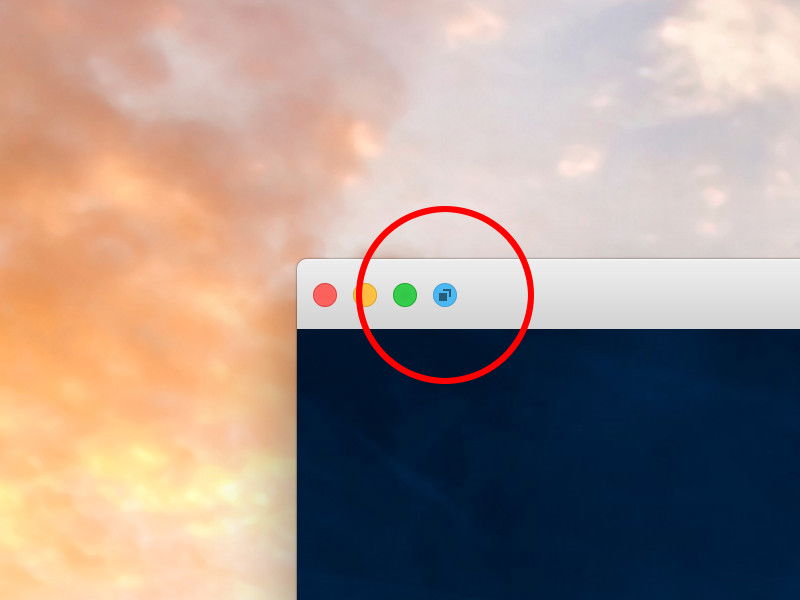
Ein Klick auf diesen blauen Button aktiviert sofort den Coherence-Modus. Das Windows-Desktop-Fenster verschwindet und die geöffneten Windows-Programme erscheinen als eigenständige Fenster auf eurem macOS-Desktop.
Die neueren Parallels-Versionen haben aber noch weitere Verbesserungen mitgebracht. So lässt sich der Coherence-Modus auch über Tastenkombinationen aktivieren. Die Standard-Kombination Cmd+Shift+A schaltet zwischen Fenstermodus und Coherence hin und her. Das ist besonders praktisch, wenn ihr häufig zwischen den Modi wechselt.
Zusätzlich gibt es in der Parallels-Symbolleiste am oberen Bildschirmrand einen direkten Coherence-Button. Diese Leiste könnt ihr über die Parallels-Einstellungen dauerhaft einblenden lassen. So habt ihr alle wichtigen Funktionen immer griffbereit, ohne erst das VM-Fenster anklicken zu müssen.
Der Coherence-Modus hat sich über die Jahre deutlich verbessert. Frühe Versionen hatten noch Probleme mit der Fensterdarstellung oder Performance-Einbußen. Moderne Parallels-Versionen nutzen die Hardware-Beschleunigung von Apple Silicon und Intel-Macs voll aus. Das Ergebnis: Windows-Programme laufen so flüssig, als wären sie native macOS-Anwendungen.
Besonders praktisch ist die Integration in die macOS-Benutzeroberfläche. Windows-Programme tauchen im Dock auf, lassen sich über Spotlight finden und sogar über Siri starten. Mission Control zeigt Windows- und Mac-Fenster gemeinsam an. Das macht das Arbeiten mit beiden Systemen deutlich nahtloser als früher.
Für Power-User gibt es weitere Anpassungsmöglichkeiten. In den Parallels-Einstellungen unter „Darstellung“ könnt ihr festlegen, welche Windows-UI-Elemente im Coherence-Modus sichtbar bleiben sollen. Die Windows-Taskleiste lässt sich komplett ausblenden oder als schmaler Streifen am unteren Bildschirmrand einblenden.
Auch die Dateisystem-Integration wurde verbessert. Drag-and-Drop zwischen Mac- und Windows-Programmen funktioniert in beide Richtungen. Dateien aus dem macOS-Finder lassen sich direkt in Windows-Programme ziehen. Umgekehrt könnt ihr aus Windows-Anwendungen heraus direkt auf macOS-Ordner zugreifen.
Die Performance im Coherence-Modus hängt stark von der verfügbaren Hardware ab. Auf Apple Silicon Macs mit M3- oder M4-Chips läuft Windows 11 ARM auch im Coherence-Modus butterweich. Intel-Macs schaffen das ebenfalls gut, brauchen aber etwas mehr RAM. Mindestens 16 GB sollten es für flüssiges Arbeiten schon sein.
Ein Tipp für alle, die viel mit grafikintensiven Windows-Programmen arbeiten: Der Coherence-Modus teilt sich die Grafikressourcen mit macOS. Bei CAD-Software oder Spielen kann der klassische Vollbildmodus manchmal die bessere Wahl sein. Hier bekommt Windows die komplette Grafikleistung.
Der schnelle Wechsel zwischen den Modi macht es möglich, je nach Aufgabe flexibel zu entscheiden. Für Office-Arbeit und alltägliche Programme ist Coherence perfekt. Für anspruchsvolle Anwendungen wechselt ihr mit einem Klick in den Vollbildmodus.
Parallels Desktop bleibt auch 2026 die erste Wahl für alle, die Windows auf dem Mac nutzen wollen, ohne dabei auf die gewohnte macOS-Arbeitsweise verzichten zu müssen.
Zuletzt aktualisiert am 13.04.2026



