

Ein digitaler Umzug ist zuweilen genauso anstrengend wie ein echter. Da gibt es so viel zu beachten, oder man merkt es Monate später, dass man etwas Wichtiges vergessen hat. Einfacher klappt’s mit den richtigen Tools.
Windows-eigene Übertragungstools nutzen
Microsoft hat die Datenübertragung zwischen PCs deutlich vereinfacht. Das aktuelle Windows 11 bietet mehrere eingebaute Optionen: Die „Windows-Sicherung“ synchronisiert eure wichtigsten Einstellungen, Kennwörter und Dateien über euer Microsoft-Konto. Alternativ hilft die „Nearby Sharing“-Funktion beim direkten Austausch zwischen zwei Windows-Geräten im gleichen Netzwerk.
Für den kompletten Systemumzug ist das „System Image Backup“ die beste Wahl. Erstellt ein vollständiges Abbild eures Systems auf einer externen Festplatte und stellt es auf dem neuen PC wieder her. Das funktioniert zuverlässig und kostet nichts extra.
Laplink PCmover: Der Klassiker wird kostenpflichtig
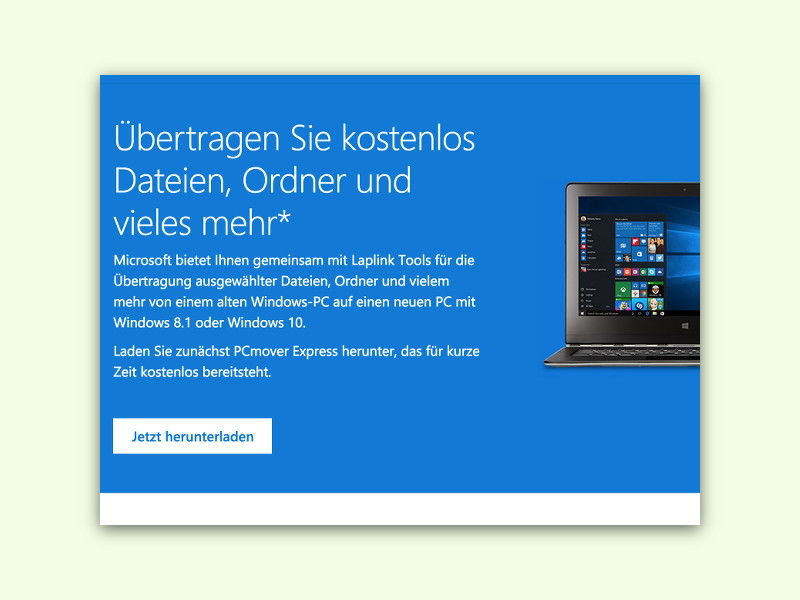
Das früher zeitweise kostenlose „PCmover“ von Laplink gibt es mittlerweile nur noch als Kaufversion ab etwa 60 Euro. Das Tool überträgt Programme, Dateien und Einstellungen vom alten auf den neuen PC – funktioniert aber nicht immer reibungslos mit modernen Windows-11-Systemen und aktueller Software.
Kostenlose Alternativen für jeden Bedarf
EaseUS Todo PCTrans Free überträgt bis zu 2 GB Daten kostenlos zwischen PCs. Reicht für wichtige Dokumente und kleinere Programme. Die Bedienung ist selbsterklärend: Tool auf beide PCs installieren, Netzwerkverbindung herstellen, Daten auswählen und übertragen.
AOMEI Backupper Standard erstellt kostenlos System-Backups und Festplatten-Klone. Besonders praktisch: Ihr könnt eure komplette SSD auf eine neue, größere SSD klonen. Das spart die komplette Neuinstallation.
OneDrive, Google Drive & Co. sind für reine Datei-Übertragungen oft die einfachste Lösung. Synchronisiert eure wichtigsten Ordner vor dem Umzug in die Cloud und ladet sie auf dem neuen PC wieder herunter.
Professioneller Ansatz: Systemabbild erstellen
Die zuverlässigste Methode bleibt das klassische Systemabbild. Windows 11 bringt dafür alles mit: Geht in die Einstellungen → System → Speicher → Erweiterte Speichereinstellungen → Sicherungsoptionen. Hier könnt ihr ein komplettes Abbild eures Systems auf einer externen Festplatte erstellen.
Der Vorteil: Nach dem Wiederherstellen läuft der neue PC exakt wie der alte – mit allen Programmen, Einstellungen und Dateien. Nachteil: Ihr braucht eine externe Festplatte mit genügend Speicherplatz.
Was ihr vor jedem PC-Umzug beachten solltet
Sichert zuerst manuell eure wichtigsten Daten: Dokumente, Fotos, Videos und Arbeitsdateien. Notiert euch alle installierten Programme und deren Lizenzschlüssel. Viele moderne Programme speichern Lizenzen in eurem Benutzerkonto – aktiviert diese nach dem Umzug einfach neu.
Browser-Daten übertragt ihr am einfachsten über die eingebaute Synchronisation von Chrome, Firefox oder Edge. Meldet euch mit eurem Konto an und alle Lesezeichen, Kennwörter und Einstellungen sind sofort da.
Zeitaufwand realistisch einschätzen
Ein kompletter PC-Umzug dauert je nach Datenmenge zwischen 4 und 12 Stunden. Plant einen ganzen Tag ein und startet am besten abends – dann kann die Übertragung über Nacht laufen. Bei großen Datenmengen über 500 GB ist eine direkte USB-Verbindung oder ein Netzwerk-Kabel schneller als WLAN.
Fazit: Die richtige Methode wählen
Für normale Nutzer reichen die Windows-eigenen Tools vollkommen aus. Wer häufiger umzieht oder professionelle Ansprüche hat, investiert in eine Bezahl-Version von PCmover oder EaseUS Todo PCTrans. Das spart Zeit und Nerven – und ist immer noch günstiger als ein IT-Service.
Zuletzt aktualisiert am 12.04.2026



