

In Google Docs sind die Design-Optionen nach wie vor überschaubar – wer komplexere Layouts erstellen will, muss kreativ werden. Ein bewährter Trick aus den Anfangszeiten des Webdesigns funktioniert auch heute noch hervorragend: unsichtbare Tabellen als Layoutgerüst.
Dieser Ansatz mag altmodisch klingen, ist aber in Google Docs oft die einzige Möglichkeit, um mehrspaltige Layouts, seitliche Navigationsbereiche oder komplexe Textanordnungen umzusetzen. Während andere Office-Programme wie Microsoft Word oder LibreOffice Writer mittlerweile ausgefeiltere Layouttools bieten, bleibt Google Docs bei seiner minimalistischen Philosophie – was Fluch und Segen zugleich ist.
Vorbereitung: Layout planen
Bevor ihr wild drauflos tabellarisiert, solltet ihr euch Gedanken über die gewünschte Struktur machen. Skizziert das Layout grob auf Papier oder nutzt Tools wie Figma, um die Verschachtelung der Tabellen zu planen. Typische Anwendungsfälle sind:
- Zweispaltiger Text mit Hauptinhalt und Sidebar
- Newsletter-Layouts mit Header, mehreren Spalten und Footer
- Präsentationsunterlagen mit definierten Bereichen für verschiedene Inhaltstypen
- Formulare mit exakter Ausrichtung von Eingabefeldern
Schritt-für-Schritt zur unsichtbaren Tabelle
Öffnet euer Google Docs-Dokument und geht über das Menü „Einfügen“ zu „Tabelle“. Wählt die gewünschte Anzahl von Zeilen und Spalten – diese könnt ihr später jederzeit anpassen.
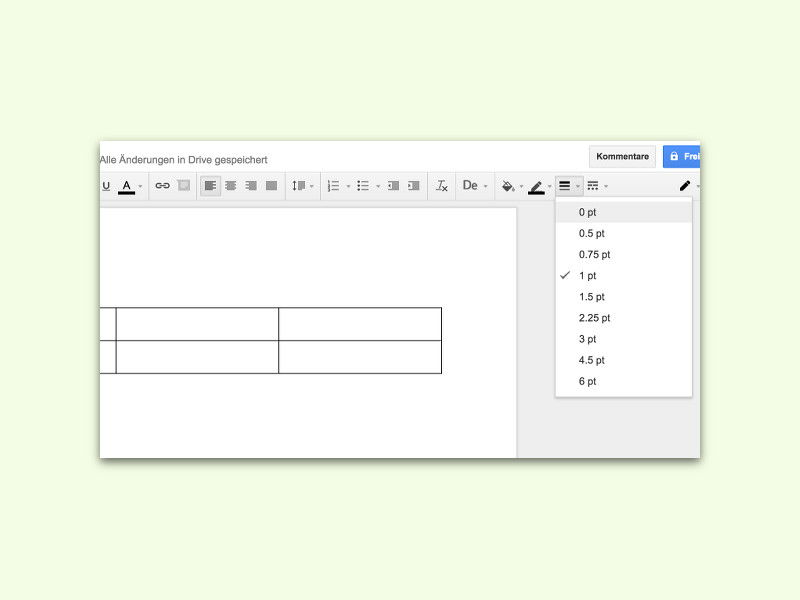
Der entscheidende Trick kommt jetzt: Klickt mit der rechten Maustaste auf die Tabelle und wählt „Tabelleneigenschaften“. Hier stellt ihr die Rahmenbreite auf „0 Punkt“. Dadurch verschwinden alle sichtbaren Linien, aber die Struktur bleibt erhalten.
Erweiterte Techniken
Für komplexere Layouts könnt ihr Tabellen ineinander verschachteln. Fügt dazu in eine bestehende Tabellenzelle eine neue Tabelle ein. Das funktioniert theoretisch unbegrenzt, wird aber schnell unübersichtlich.
Profi-Tipp: Nutzt unterschiedliche Hintergrundfarben für die Tabellenzellen während der Entwicklung. Das macht die Struktur sichtbar und hilft beim Debugging. Entfernt die Farben erst, wenn das Layout steht.
Spielt auch mit den Zellenabständen. Unter „Tabelleneigenschaften“ könnt ihr Innen- und Außenabstände definieren, was für luftigere Layouts sorgt.
Grenzen und Alternativen
Die Tabellen-Methode hat ihre Tücken. Sie ist nicht responsive – das Layout passt sich nicht automatisch an verschiedene Bildschirmgrößen an. Außerdem kann die Navigation mit der Tastatur umständlich werden, wenn ihr zwischen verschiedenen Bereichen wechseln wollt.
Alternative Ansätze in 2026:
- Google Sites für webbasierte Publikationen mit besseren Layoutoptionen
- Canva oder Adobe Express für designlastige Dokumente
- Notion für strukturierte, flexible Dokumentenerstellung
- Microsoft Word Online mit erweiterten Layoutfunktionen
Für einfache Layouts reichen auch die nativen Google Docs-Features: Spaltenformatierung (über „Format“ → „Spalten“) für einfache zwei- oder dreispaltige Texte oder die verbesserten Einzugsfunktionen.
Wann lohnt sich der Tabellen-Trick?
Trotz aller Einschränkungen ist die unsichtbare Tabelle weiterhin nützlich, wenn:
- Ihr in der Google Workspace gefangen seid und keine anderen Tools nutzen könnt
- Das Dokument gedruckt oder als PDF exportiert werden soll
- Ihr ein einmaliges Layout braucht und nicht dauerhaft damit arbeiten wollt
- Kollegen ohne Design-Kenntnisse das Dokument später bearbeiten sollen
Die Methode funktioniert 2026 genauso zuverlässig wie vor zehn Jahren – Google hat die grundlegenden Tabellenfunktionen nicht verändert, sondern nur um Details wie bessere Mobile-Darstellung und Barrierefreiheit ergänzt.
Fazit: Old School, aber funktional
Unsichtbare Tabellen sind ein Relikt aus der Zeit, als CSS-Grid noch Science-Fiction war. In Google Docs bleiben sie aber ein nützlicher Workaround für alle, die mehr Kontrolle über ihr Layout brauchen. Nutzt sie als Notlösung, nicht als Standard – aber wenn ihr sie braucht, funktionieren sie tadellos.
Zuletzt aktualisiert am 12.04.2026



