

In Windows 10 und Windows 11 ist der Sperrbildschirm euer erster Blick auf den Computer – sichtbar vor jeder Anmeldung und nach dem Abmelden. Statt nur eines statischen Bildes könnt ihr hier eine komplette Diashow eurer eigenen Fotos einrichten. Das macht den Sperrbildschirm deutlich persönlicher und interessanter.
Der Windows-Sperrbildschirm kann mehr als nur ein einzelnes Hintergrundbild anzeigen. Mit der Diashow-Funktion verwandelt ihr ihn in eine dynamische Fotogalerie, die regelmäßig zwischen euren Lieblingsbildern wechselt. Besonders praktisch: Die Bilder werden automatisch aus von euch festgelegten Ordnern geladen.
Diashow im Sperrbildschirm einrichten
Um den Inhalt des Sperrbildschirms anzupassen, geht ihr folgendermaßen vor:
Klickt zunächst auf eine freie Stelle des Desktops mit der rechten Maustaste und wählt „Anpassen“ aus dem Kontextmenü. Alternativ könnt ihr auch über die Windows-Einstellungen gehen: Drückt Windows + I und navigiert zu „Personalisierung“.
Klickt dann links auf den Punkt „Sperrbildschirm“. Windows zeigt euch rechts eine Vorschau des aktuell eingestellten Sperrbildschirms an. Im Dropdown-Menü „Hintergrund“ könnt ihr zwischen verschiedenen Optionen wählen: Windows-Blickpunkt, Bild oder Diashow.
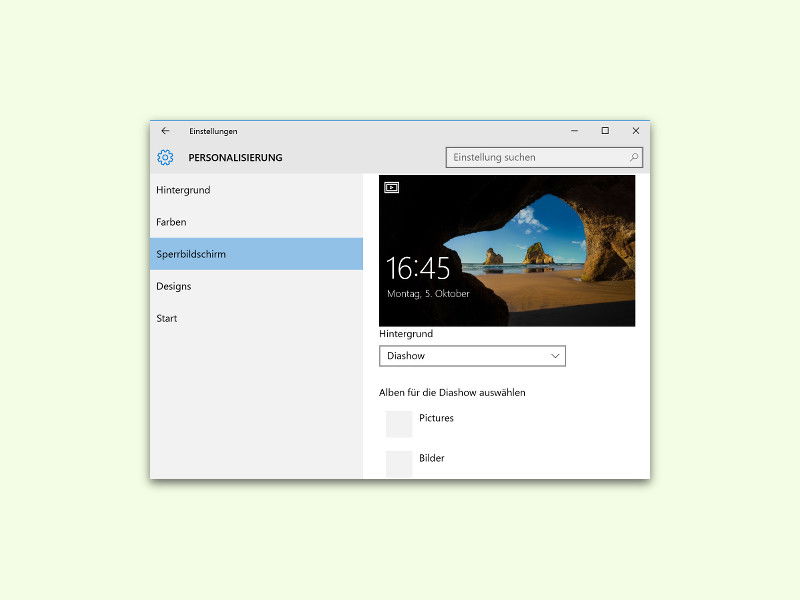
Wählt „Diashow“ aus, um eure persönliche Bilderschau zu aktivieren. Jetzt könnt ihr einen oder mehrere Ordner hinzufügen, aus denen Windows die Bilder für die Diashow bezieht. Klickt auf „Ordner hinzufügen“ und navigiert zu dem Verzeichnis mit euren gewünschten Fotos.
Erweiterte Einstellungen für die perfekte Diashow
Unter den Ordner-Einstellungen findet ihr weitere nützliche Optionen zur Anpassung eurer Diashow:
Nur Bilder auswählen, die auf den Bildschirm passen: Diese Option sorgt dafür, dass Windows automatisch Bilder filtert, die optimal zu eurer Bildschirmauflösung passen. Sehr kleine oder extrem hochformatige Bilder werden dann nicht angezeigt.
Kamerarolle von diesem PC und OneDrive verwenden: Aktiviert diese Einstellung, um auch eure in OneDrive gespeicherten Fotos und die lokale Kamerarolle in die Diashow einzubeziehen. Praktisch für alle, die ihre Fotos in der Cloud verwalten.
Erweiterte Diashow-Einstellungen: Hier könnt ihr festlegen, wann die Diashow aktiv sein soll. Die Option „Diashow bei Akkubetrieb ausschalten“ schont bei Laptops die Batterie, da der ständige Bildwechsel Strom verbraucht.
Optimale Bildformate und -größen
Für die beste Darstellung solltet ihr auf die Bildqualität achten. Windows unterstützt die gängigen Formate wie JPEG, PNG und BMP. Empfehlenswert sind Bilder mit mindestens Full-HD-Auflösung (1920×1080 Pixel), damit sie auch auf hochauflösenden Monitoren scharf dargestellt werden.
Bilder im Querformat funktionieren meist besser als Hochformat-Aufnahmen, da die meisten Bildschirme breiter als hoch sind. Windows skaliert die Bilder automatisch, aber das Seitenverhältnis bleibt erhalten – bei stark abweichenden Formaten entstehen schwarze Balken.
Ordnerstruktur clever organisieren
Erstellt am besten einen eigenen Ordner speziell für eure Sperrbildschirm-Diashow. So habt ihr die volle Kontrolle darüber, welche Bilder angezeigt werden. Ihr könnt auch mehrere thematische Ordner anlegen – etwa „Urlaub“, „Familie“ oder „Landschaften“ – und alle für die Diashow verwenden.
Achtung: Windows durchsucht auch Unterordner der ausgewählten Verzeichnisse. Falls ihr bestimmte Bilder ausschließen wollt, solltet ihr sie in separate Ordner verschieben, die nicht für die Diashow ausgewählt sind.
Troubleshooting: Wenn die Diashow nicht funktioniert
Falls eure Diashow nicht startet oder nur wenige Bilder anzeigt, prüft folgende Punkte:
- Sind in den ausgewählten Ordnern mindestens 5 Bilder vorhanden? Windows benötigt eine Mindestanzahl für die Diashow.
- Sind die Bildrechte korrekt? Bei Bildern von externen Quellen kann es zu Anzeigefehlern kommen.
- Ist genügend Speicherplatz vorhanden? Windows erstellt temporäre Kopien der Bilder für die Diashow.
Bei anhaltenden Problemen könnt ihr die Diashow zurücksetzen, indem ihr alle Ordner entfernt und neu hinzufügt.
Datenschutz und Privatsphäre beachten
Denkt daran, dass der Sperrbildschirm für alle sichtbar ist, die euren Computer sehen können. Wählt daher nur Bilder aus, die ihr problemlos öffentlich zeigen würdet. Private oder intime Aufnahmen gehören nicht in die Sperrbildschirm-Diashow.
Mit diesen Einstellungen verwandelt ihr euren Windows-Sperrbildschirm in eine persönliche Fotogalerie, die jeden Computerstart zu einem kleinen visuellen Erlebnis macht.
Zuletzt aktualisiert am 12.04.2026



