

Wer einen längeren Download laufen hat oder den Mac aus anderen Gründen nicht abschalten kann, während er nicht zuhause ist, steht vor einem Problem: Wie verhindert man, dass Familienmitglieder oder Kollegen das Gerät versehentlich ausschalten oder stören? Die Lösung ist einfacher als gedacht: Eine benutzerdefinierte Nachricht auf dem Sperrbildschirm.
Nachricht konfigurieren in macOS Sequoia
Die Nachricht wird in den Systemeinstellungen konfiguriert, wobei Apple das Interface über die Jahre mehrfach überarbeitet hat. In aktuellen macOS-Versionen (Sonoma, Sequoia und neuer) findet ihr die Funktion unter einem anderen Pfad als früher.
Klickt zunächst auf das Apple-Logo in der Menüleiste und wählt „Systemeinstellungen“ (oder drückt Cmd + Leertaste und tippt „Systemeinstellungen“). Navigiert dann zur Rubrik „Datenschutz & Sicherheit“ in der linken Seitenleiste.
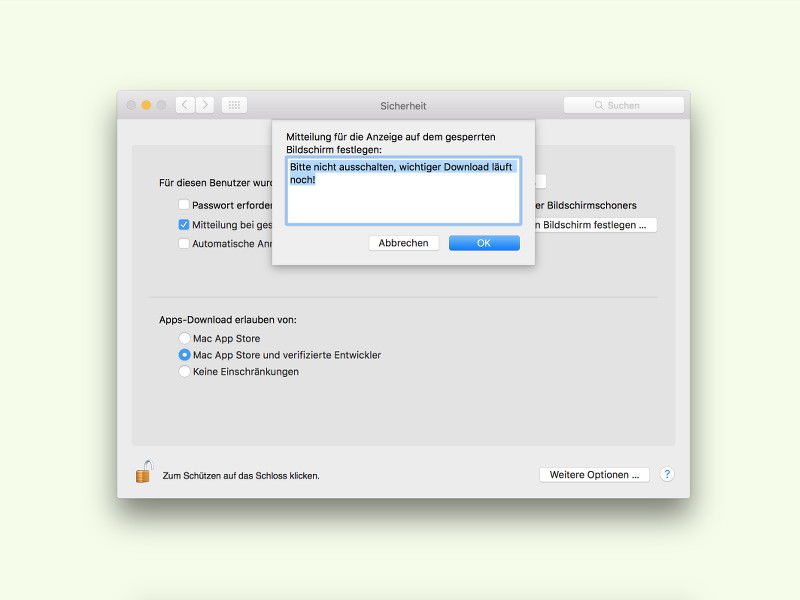
Scrollt nach unten bis zum Bereich „Sicherheit“. Hier findet ihr die Option „Bei gesperrtem Bildschirm anzeigen“ mit einem Textfeld daneben. Möglicherweise müsst ihr zunächst auf das Schloss-Symbol klicken und euer Passwort eingeben oder euch per Touch ID authentifizieren.
Was ihr in die Nachricht schreiben solltet
Die Nachricht sollte klar und deutlich sein. Beispiele für sinnvolle Texte:
- „BITTE NICHT AUSSCHALTEN! Download läuft bis 18:00 Uhr“
- „Mac läuft für wichtige Synchronisation – bitte nicht stören“
- „Backup läuft – nicht herunterfahren bis morgen früh“
- „Rendering in progress – do not shut down“
Vermeidet zu persönliche Informationen, falls der Mac in einem geteilten Arbeitsbereich steht. Die Nachricht ist für jeden sichtbar, der den Bildschirm betrachtet.
Zusätzliche Sicherheitsmaßnahmen
Neben der Sperrbildschirm-Nachricht könnt ihr weitere Vorkehrungen treffen:
Energy Saver richtig konfigurieren: Stellt sicher, dass der Mac nicht automatisch in den Ruhezustand wechselt, während wichtige Prozesse laufen. In den Systemeinstellungen unter „Batterie“ (bei MacBooks) oder „Energie sparen“ (bei iMacs) könnt ihr die Ruhezustand-Einstellungen anpassen.
Automatisches Sperren aktivieren: Unter „Datenschutz & Sicherheit“ → „Bildschirmzeit“ lässt sich einstellen, nach welcher Zeit der Mac automatisch gesperrt wird. Das schützt eure Daten, zeigt aber weiterhin die Nachricht an.
Caffeinate verwenden: Für Power-User gibt es den Terminal-Befehl caffeinate, der verhindert, dass der Mac schläft. Mit caffeinate -d bleibt das Display an, mit caffeinate -s wird nur der Systemschlaf verhindert.
Häufige Probleme und Lösungen
Manchmal wird die Nachricht nicht angezeigt, obwohl sie konfiguriert wurde. Das kann verschiedene Ursachen haben:
Nachricht zu lang: macOS begrenzt die Länge der Sperrbildschirm-Nachricht. Haltet den Text unter 100 Zeichen.
Sonderzeichen: Verwendet nur Standard-Zeichen und Umlaute. Emojis können Probleme verursachen.
Systemfehler: Manchmal hilft es, die Nachricht zu löschen, den Mac neu zu starten und sie erneut einzugeben.
Display-Einstellungen: Bei externen Monitoren wird die Nachricht möglicherweise nur auf dem Hauptbildschirm angezeigt.
Alternativen für ältere macOS-Versionen
Bei älteren Systemen (High Sierra bis Big Sur) findet ihr die Funktion unter „Systemeinstellungen“ → „Sicherheit“ → „Allgemein“. Der Schalter heißt dort „Mitteilung bei gesperrtem Bildschirm einblenden“.
Für sehr alte Systeme gibt es auch Third-Party-Tools wie „Lock Screen Message“ oder ihr könnt mit AppleScript arbeiten:
tell application "System Events"
    display dialog "Euer Text hier" buttons {"OK"} with icon stop
end tell
Fazit
Die Sperrbildschirm-Nachricht ist ein unterschätztes Feature, das in vielen Situationen hilfreich ist. Ob für längere Downloads, Backups oder Renderprozesse – eine klare Kommunikation verhindert versehentliche Unterbrechungen und spart Zeit und Nerven. Die Einrichtung dauert keine zwei Minuten und kann euch vor bösen Überraschungen bewahren.
Zuletzt aktualisiert am 12.04.2026



