

Wer ein Bildschirmfoto anfertigen will, ohne dass die Symbole des Desktops darauf erscheinen, oder einfach einen aufgeräumten Desktop braucht, kann die Desktop-Icons bei macOS schnell und einfach ausblenden. Besonders praktisch wird das für Content-Creator, Präsentationen oder wenn ihr Screenshots für Anleitungen erstellt.
Die einfachste Methode: Terminal-Befehl
Die schnellste Lösung funktioniert seit Jahren zuverlässig über das Terminal. Öffnet das Terminal (zu finden über Spotlight-Suche mit CMD+Leertaste) und gebt folgenden Befehl ein:
defaults write com.apple.finder CreateDesktop -bool false && killall Finder
Sofort verschwinden alle Desktop-Icons. Um sie wieder sichtbar zu machen, ersetzt ihr „false“ durch „true“:
defaults write com.apple.finder CreateDesktop -bool true && killall Finder
Dieser Trick funktioniert von macOS Big Sur bis zur aktuellen Version Sequoia 15.3 und sogar noch bei den kommenden Updates.
Desktop-Stapel als moderne Alternative
Apple hat mit macOS Mojave eine elegante Funktion eingeführt: Desktop-Stapel. Klickt mit der rechten Maustaste auf eine freie Stelle des Desktops und wählt „Stapel verwenden“ aus. Alle Dateien werden automatisch nach Typ sortiert und in übersichtlichen Stapeln organisiert. Das reduziert das Chaos erheblich und macht Screenshots viel sauberer.
Für noch mehr Kontrolle könnt ihr unter „Darstellung“ → „Darstellungsoptionen anzeigen“ verschiedene Sortierungen wählen: nach Art, Datum, Erstellungsdatum oder Tags.
Focus-Modi für temporäre Ruhe
Seit macOS Monterey gibt es Focus-Modi, die nicht nur Benachrichtigungen filtern, sondern auch das Desktop-Verhalten beeinflussen können. Ihr könnt einen eigenen Focus-Modus für „Produktivität“ oder „Präsentation“ erstellen und dabei bestimmte Apps ausblenden. Das sorgt für einen aufgeräumteren Arbeitsbereich.
Drittanbieter-Tools für Profis
Für erweiterte Funktionen gibt es moderne Alternativen zu den alten Tools:
HiddenMe (kostenlos im App Store) bietet eine einfache Menüleisten-App zum schnellen Ein- und Ausblenden der Desktop-Icons. Besonders praktisch: Ihr könnt Tastenkürzel definieren.
CleanMyMac X hat eine Desktop-Aufräum-Funktion integriert, die nicht nur Icons ausblendet, sondern auch temporäre Dateien intelligent organisiert.
Desktop Curtain ist ein Klassiker, der weiterhin funktioniert und den Desktop komplett mit einer farbigen Fläche überdecken kann.
Stage Manager als Game-Changer
Das neueste Feature für Desktop-Organisation ist Stage Manager (verfügbar ab macOS Ventura auf Macs mit M1/M2/M3-Chips). Aktiviert ihn über das Kontrollzentrum oder die Systemeinstellungen. Stage Manager gruppiert eure geöffneten Apps automatisch und hält den Desktop frei von Ablenkungen.
Ihr könnt Stage Manager so konfigurieren, dass Desktop-Objekte komplett ausgeblendet werden. Das ist perfekt für fokussiertes Arbeiten oder Präsentationen.
Automatisierung mit Shortcuts
Mit der Shortcuts-App könnt ihr das Ein- und Ausblenden der Desktop-Icons automatisieren. Erstellt einen Shortcut, der den Terminal-Befehl ausführt und verknüpft ihn mit einem Tastenkürzel oder Siri-Befehl. So könnt ihr per Sprachbefehl „Desktop aufräumen“ sagen und alle Icons verschwinden.
Profi-Tipp: Mehrere Benutzer-Setups
Erstellt einen separaten Benutzer-Account nur für Screenshots und Präsentationen. Diesen Account haltet ihr komplett sauber – ohne Desktop-Icons, mit neutralem Hintergrund und nur den nötigsten Apps im Dock. Das spart Zeit bei der Vorbereitung von Bildschirmaufnahmen.
Was ist mit alten Tools passiert?
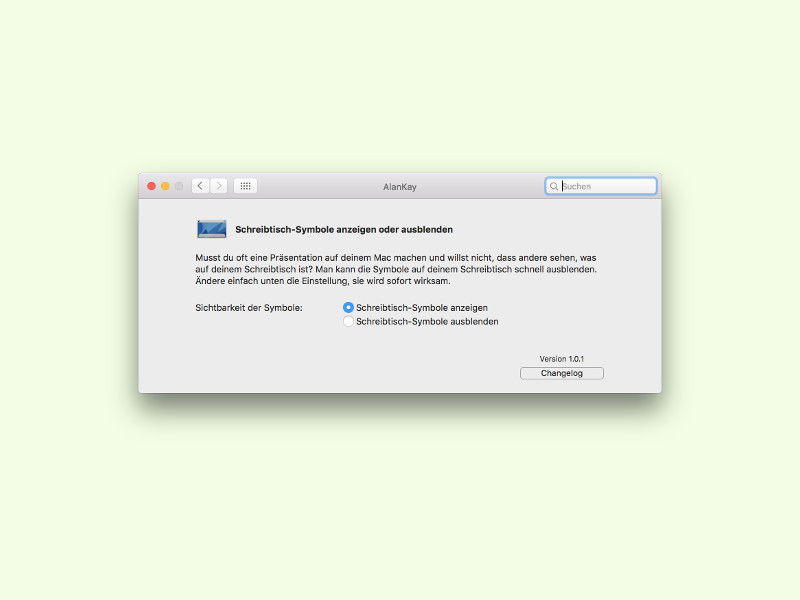
Tools wie AlanKay, die früher populär waren, funktionieren bei neueren macOS-Versionen oft nicht mehr zuverlässig. Apple hat die Sicherheitsrichtlinien verschärft, und viele alte System-Erweiterungen werden blockiert. Die Terminal-Methode ist deshalb die zuverlässigste Option geblieben.
Fazit: Verschiedene Wege zum sauberen Desktop
Ob über Terminal-Befehle, Desktop-Stapel, Stage Manager oder moderne Apps – macOS bietet heute deutlich mehr Möglichkeiten für einen aufgeräumten Desktop als früher. Welche Methode ihr wählt, hängt davon ab, wie oft ihr die Funktion braucht und wie technisch versiert ihr seid. Für gelegentliche Screenshots reicht der Terminal-Befehl völlig aus. Content-Creator sollten sich Stage Manager oder eine der modernen Apps genauer ansehen.
Zuletzt aktualisiert am 12.04.2026



