

Die Notizen-App von macOS ist längst zu einem unverzichtbaren Werkzeug für digitale Organisation geworden. Ob spontane Gedanken, Arbeitslisten oder komplexe Projektnotizen – mit der richtigen Ordnerstruktur behaltet ihr auch bei hunderten von Notizen den Überblick.
Seit macOS Monterey (2021) hat Apple die Notizen-App erheblich aufgebohrt. Die Ordnerfunktion, die ursprünglich mit OS X El Capitan eingeführt wurde, ist heute noch mächtiger und bietet intelligente Features wie Tags, geteilte Ordner und erweiterte Suchfunktionen.
Ordner erstellen und Notizen organisieren
Der Grundvorgang zum Erstellen von Ordnern ist simpel, aber effektiv:
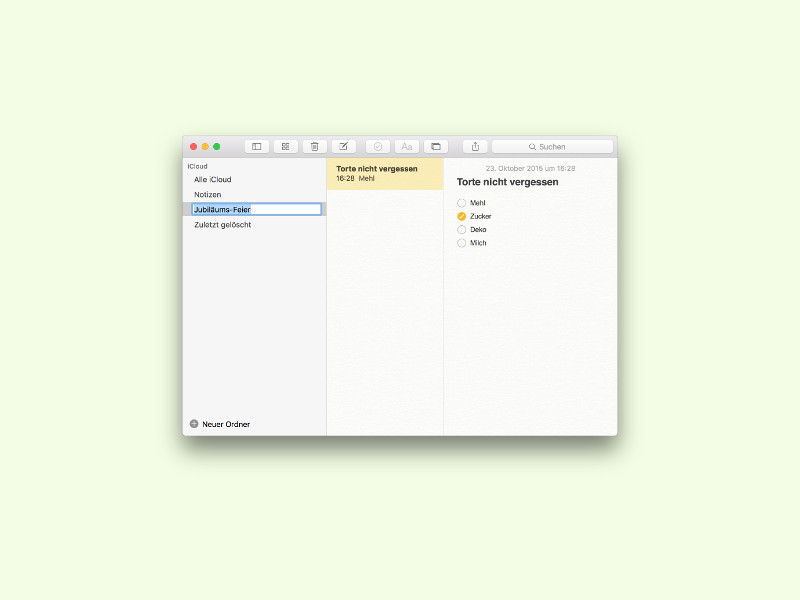
- Startet die Notizen-App über Spotlight (⌘+Leertaste, dann „Notizen“ eingeben) oder über das Launchpad.
- In der Seitenleiste klickt ihr unten auf „Neuer Ordner“ oder nutzt die Tastenkombination ⌘+⇧+N.
- Gebt dem Ordner einen aussagekräftigen Namen – ihr könnt auch Emojis verwenden für bessere visuelle Orientierung.
- Nach Bestätigung mit [Enter] könnt ihr Notizen per Drag-and-Drop hineinziehen oder direkt in diesem Ordner neue Notizen erstellen.
Moderne Organisationsfeatures nutzen
Seit macOS Big Sur gibt es Smart-Ordner, die Notizen automatisch nach bestimmten Kriterien sortieren. Diese findet ihr unter „Darstellung“ > „Smart-Ordner anzeigen“. Besonders praktisch sind die vordefinierten Ordner wie „Kürzlich erstellt“, „Geteilte Notizen“ und „Gesperrt“.
Die Tag-Funktion revolutioniert die Organisation zusätzlich. Schreibt einfach #Projektname oder #wichtig in eure Notizen, und macOS erstellt automatisch durchsuchbare Tags. Diese erscheinen in der Seitenleiste und ermöglichen projektübergreifende Suchen.
Hierarchische Strukturen und Unterordner
Seit macOS Ventura (2022) unterstützt die Notizen-App verschachtelte Ordner. Zieht einfach einen Ordner auf einen anderen, um Unterordner zu erstellen. Das ist perfekt für komplexe Projektstrukturen wie:
– Arbeitsprojekte > Kunde A > Meeting-Notizen
– Privat > Urlaub 2026 > Reiseplanung
– Studium > Semester 1 > Vorlesungen
Kollaboration und Synchronisation
Ordner lassen sich seit macOS Monterey komplett teilen. Klickt auf das Teilen-Symbol neben dem Ordnernamen und ladet Kollegen oder Familienmitglieder ein. Alle Änderungen synchronisieren sich in Echtzeit über iCloud.
Für Teams besonders praktisch: Geteilte Ordner funktionieren geräteübergreifend zwischen Mac, iPhone, iPad und sogar Windows-PCs über iCloud.com. Die Berechtigungen lassen sich granular steuern – von „Nur anzeigen“ bis „Vollzugriff“.
Profi-Tipps für bessere Organisation
Nutzt die Spotlight-Suche direkt aus der Notizen-App heraus. Mit ⌘+F durchsucht ihr alle Ordner gleichzeitig, auch eingescannte Dokumente und handschriftliche Notizen werden erkannt.
Die Galerie-Ansicht (⌘+4) zeigt Vorschauen aller Notizen eines Ordners an – perfekt für visuelle Menschen. Die Listenansicht (⌘+3) bietet dagegen kompakte Übersichten mit Erstellungsdatum und Vorschautext.
Integration mit anderen Apps
Die Notizen-App arbeitet nahtlos mit Shortcuts, Siri und anderen macOS-Features zusammen. Erstellt Automatisierungen, die neue Notizen basierend auf Kalenderterminen oder E-Mails automatisch in die richtigen Ordner einsortieren.
Mit der „Schnelle Notiz“-Funktion (⌘+Fn+Q) könnt ihr von überall im System Notizen erstellen und diese direkt dem gewünschten Ordner zuweisen.
Sicherheit und Backup
Wichtige Ordner solltet ihr mit einem Passwort schützen. Klickt dazu auf das Schloss-Symbol in der Toolbar. Face ID und Touch ID werden unterstützt für schnellen, aber sicheren Zugriff.
Alle Notizen und Ordnerstrukturen synchronisieren sich automatisch über iCloud. Für zusätzliche Sicherheit könnt ihr wichtige Notizen als PDF exportieren oder mit Time Machine lokale Backups erstellen.
Zuletzt aktualisiert am 12.04.2026



