

Beim Bearbeiten eines Word-Dokuments stellt man manchmal fest: Die Schrift, in der man einen bestimmten Text setzen will, ist auf dem Computer gar nicht installiert. Dann taucht sie auch in der Klapp-Liste der Schriften nicht auf. Will man die Schrift später installieren, aber jetzt schon nutzen, ist das kein Problem.
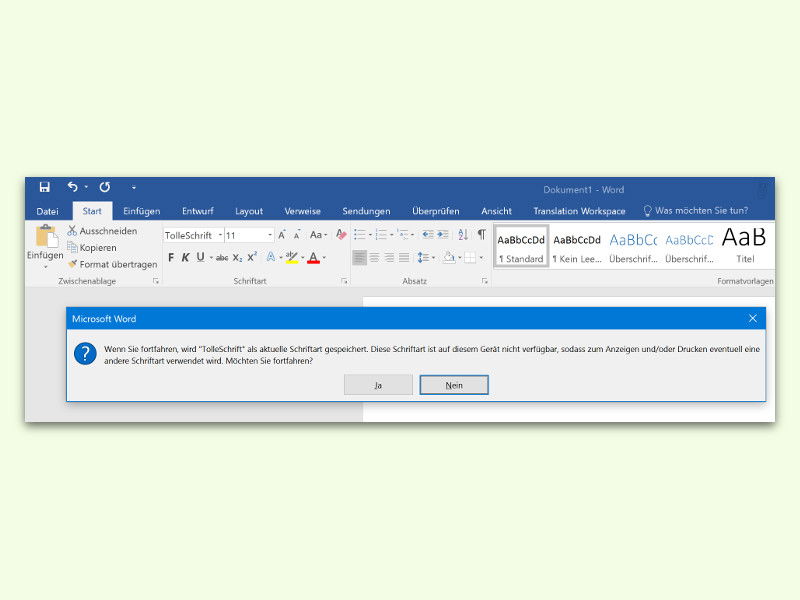
Dazu klickt man in den Text der Klapp-Liste bei der aktuell gewählten Schrift-Art. Dann über die Tastatur einfach den (genauen!) Namen der gewünschten, aber nicht installierten Schrift, eintippen. Zum Schluss auf die [Eingabetaste] drücken.
Zur Sicherheit fragt Microsoft Word jetzt noch einmal nach, um den Nutzer darauf hinzuweisen, dass eine Ersatz-Schrift verwendet wird, solange die eingegebene Schrift-Art nicht genutzt werden kann.
Moderne Alternative: Microsoft 365 Cloud-Fonts
Mit Microsoft 365 hat sich die Situation grundlegend verändert. Seit 2020 bietet Word über die Abo-Version Zugang zu hunderten Cloud-basierten Schriftarten, die ihr direkt aus dem Programm heraus nutzen könnt. Diese werden als „Web-Fonts“ bezeichnet und sind in der Schriftarten-Liste mit einem kleinen Wolken-Symbol gekennzeichnet.
Diese Cloud-Fonts werden bei Bedarf automatisch geladen und stehen sofort zur Verfügung – ohne manuelle Installation. Das löst das ursprüngliche Problem elegant: Ihr könnt moderne, professionelle Schriftarten verwenden, ohne sie einzeln herunterladen und installieren zu müssen.
Variable Fonts: Die Zukunft der Typografie
Ein weiterer Meilenstein sind Variable Fonts, die Word seit 2023 vollständig unterstützt. Diese cleveren Schriftdateien enthalten nicht nur eine, sondern mehrere Varianten einer Schrift in einer einzigen Datei. Ihr könnt Eigenschaften wie Gewicht, Breite oder Neigung stufenlos anpassen – statt zwischen „Normal“, „Fett“ und „Kursiv“ zu wählen, regelt ihr das über Schieberegler.
Beispielsweise bietet die Variable Font „Inter“ über 400 verschiedene Gewichtsstufen. Das gibt euch ungeahnte gestalterische Flexibilität für eure Dokumente.
Mac-Nutzer haben aufgeholt
Der ursprüngliche Trick funktionierte nur unter Windows. Mittlerweile hat Microsoft die Funktionalität angeglichen: Auch Word für Mac unterstützt seit Version 16.60 (2022) das Eingeben nicht installierter Schriftnamen. Zusätzlich profitieren Mac-Nutzer von der nativen Unterstützung für macOS-Systemschriften und der verbesserten Font-Verwaltung.
So geht’s heute richtig
Für den klassischen Ansatz gilt nach wie vor: Schriftnamen müssen exakt stimmen. „Arial Black“ funktioniert, „arial black“ oder „Arial-Black“ nicht. Bei unsicheren Schriftnamen hilft eine kurze Google-Suche nach der korrekten Schreibweise.
Besser ist jedoch der moderne Weg über die Cloud-Schriften: Klickt im Schriftarten-Menü auf „Weitere Schriftarten“ und durchstöbert die verfügbaren Cloud-Fonts. Diese werden automatisch synchronisiert und stehen auf allen euren Geräten zur Verfügung.
Kollaboration ohne Schrift-Chaos
Ein großer Vorteil der Cloud-Integration: Wenn ihr ein Dokument mit speziellen Schriftarten teilt, erhalten Kollegen mit Microsoft 365 automatisch Zugriff auf dieselben Fonts. Früher führte das oft zu Darstellungsproblemen, wenn die verwendete Schrift beim Empfänger fehlte.
Bei lokalen oder seltenen Schriftarten greift weiterhin die Ersatzschrift-Logik. Word wählt dann automatisch eine ähnliche installierte Schrift aus – meist Arial oder Times New Roman.
Tipp für Profis
Wer regelmäßig mit Corporate Fonts arbeitet, sollte diese zentral über die Systemverwaltung installieren. Unter Windows 11 geht das elegant über die neue Einstellungen-App unter „Personalisierung > Schriftarten“. Per Drag & Drop könnt ihr Font-Dateien direkt installieren.
Alternativ nutzt ihr Font-Management-Tools wie Adobe Creative Cloud oder Google Fonts für den Desktop. Diese integrieren sich nahtlos in Office-Programme.
Fazit: Mehr Möglichkeiten als je zuvor
Der ursprüngliche Trick funktioniert weiterhin, ist aber nur noch Notlösung. Die moderne Schriftverwaltung in Word bietet elegantere Alternativen: Cloud-Fonts für sofortigen Zugriff, Variable Fonts für maximale Flexibilität und plattformübergreifende Kompatibilität für reibungslose Zusammenarbeit.
Wer heute noch einzelne Schriftarten manuell installiert, verschenkt Potenzial. Die Zukunft gehört den vernetzten, intelligenten Font-Systemen.
Zuletzt aktualisiert am 11.04.2026



