

Jeder sollte seine Arbeit regelmäßig speichern – aber viele machen es trotzdem nicht. Gehen dann Daten verloren, ohne dass man das Dokument gespeichert hat, ist guter Rat teuer. Doch vielleicht gibt es dann doch noch einen Weg, das Dokument wiederherzustellen.
Automatische Wiederherstellung in Word aktiviert
Microsoft Word hat bereits seit Jahren eine eingebaute Rettungsfunktion. Die AutoWiederherstellen-Funktion speichert euer Dokument automatisch alle 10 Minuten – auch wenn ihr selbst vergessen habt zu speichern. Diese Funktion ist standardmäßig aktiviert, aber es lohnt sich zu prüfen, ob sie bei euch läuft.
Geht dazu in Word zu Datei > Optionen > Speichern. Hier sollte der Haken bei „AutoWiederherstellen-Informationen speichern alle 10 Minuten“ gesetzt sein. Ihr könnt das Intervall auch auf 5 Minuten verkürzen, wenn ihr auf Nummer sicher gehen wollt. Der Speicherort für diese Backup-Dateien wird ebenfalls hier angezeigt – merkt euch diesen Pfad.
Ungespeicherte Dokumente wiederherstellen – So geht’s
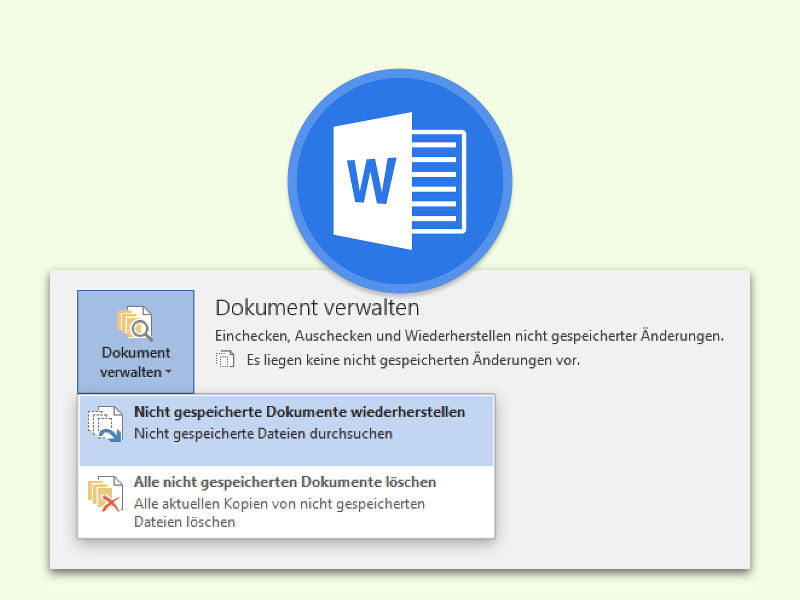
Nehmen wir an, ihr habt ein Word-Dokument geschlossen, ohne es zu speichern. Dann öffnet jetzt eine leere Word-Datei und klickt anschließend auf Datei > Informationen. Neben dem Eintrag Versionen steht ein großes Rechteck namens Versionen verwalten.
Jetzt dieses Klappmenü öffnen und darin auf Ungespeicherte Dokumente wiederherstellen klicken. Damit wird eine Liste mit allen Dateien angezeigt, die sich wiederherstellen lassen. Gewöhnlich reicht diese Liste einige Tage zurück – die Chancen stehen also gar nicht so schlecht.
Alternativ könnt ihr auch direkt zu Datei > Öffnen > Zuletzt verwendet gehen. Ganz unten findet ihr den Button Ungespeicherte Dokumente wiederherstellen.
Manuelle Suche nach AutoRecover-Dateien
Falls die automatische Wiederherstellung nicht funktioniert, könnt ihr auch manuell nach den Backup-Dateien suchen. Diese haben die Endung .asd und werden standardmäßig hier gespeichert:
- Windows 10/11: C:Users[Benutzername]AppDataRoamingMicrosoftWord
- OneDrive-Nutzer: C:Users[Benutzername]OneDriveDokumenteOffice-DateienAutoRecover
Öffnet den Windows-Explorer und gebt den Pfad direkt ein. Sucht nach Dateien mit eurem gewünschten Inhalt oder dem ungefähren Änderungsdatum. Diese .asd-Dateien könnt ihr direkt in Word öffnen.
Temporäre Dateien als Rettungsanker
Word erstellt auch temporäre Dateien während der Bearbeitung. Diese beginnen meist mit einem Tilde-Zeichen (~) und befinden sich im gleichen Ordner, in dem ihr normalerweise speichert, oder im Temp-Verzeichnis von Windows.
Gebt in der Windows-Suche „%temp%“ ein und durchsucht den Ordner nach Word-Dateien. Sortiert nach Änderungsdatum, um die neuesten zuerst zu sehen.
OneDrive und Microsoft 365: Versionsverlauf nutzen
Für Microsoft 365-Nutzer gibt es eine weitere Rettungsleine: den Versionsverlauf in OneDrive. Selbst wenn ihr ein Dokument nicht bewusst gespeichert habt, synchronisiert OneDrive möglicherweise Zwischenstände.
Öffnet OneDrive.com im Browser, sucht nach eurem Dokument und klickt mit der rechten Maustaste darauf. Wählt „Versionsverlauf“ – hier seht ihr alle gespeicherten Versionen eurer Datei.
Dokument-Wiederherstellung bei Systemabsturz
Besonders hilfreich wird die AutoRecover-Funktion bei Systemabstürzen oder Stromausfällen. Beim nächsten Start von Word erscheint normalerweise automatisch der „Dokumentwiederherstellungs“-Bereich auf der linken Seite. Hier zeigt Word alle gefundenen Backup-Versionen an.
Falls dieser Bereich nicht erscheint, könnt ihr ihn manuell über Datei > Informationen > Dokument verwalten > Ungespeicherte Dokumente wiederherstellen aufrufen.
Präventive Maßnahmen für die Zukunft
Um künftige Datenverluste zu vermeiden, solltet ihr einige Einstellungen anpassen:
- AutoSpeichern in Microsoft 365 aktivieren (speichert alle paar Sekunden)
- AutoRecover-Intervall auf 5 Minuten verkürzen
- Automatische Sicherung letzter AutoRecover-Datei beibehalten aktivieren
- Cloud-Speicher wie OneDrive für automatische Synchronisation nutzen
Mit diesen Methoden habt ihr gute Chancen, auch scheinbar verlorene Dokumente zu retten. Die Erfolgschancen sind am höchsten, wenn ihr schnell handelt und nicht zu viel Zeit zwischen Verlust und Wiederherstellungsversuch vergeht.
Zuletzt aktualisiert am 11.04.2026



