

Im Mac App Store findet ihr nicht nur kostenlose Programme, sondern auch eine riesige Auswahl an bezahlter Software. Das Beste daran: Einmal gekauft, bleibt die App dauerhaft in eurem digitalen Besitz. Ihr könnt sie jederzeit wieder herunterladen – ohne zusätzliche Kosten.
Apple führt automatisch eine detaillierte Liste aller eurer Käufe, die mit eurer Apple-ID verknüpft sind. Das ist besonders praktisch, wenn ihr einen neuen Mac einrichtet, nach einer Neuinstallation eure Apps wiederherstellen möchtet oder versehentlich eine App gelöscht habt.
So findet ihr eure gekauften Apps im Mac App Store
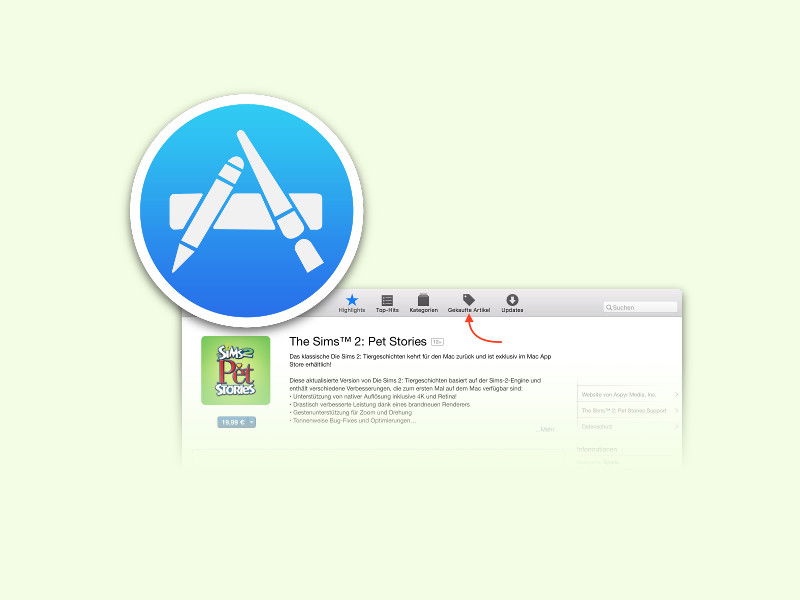
Um die Liste mit allen bereits erworbenen Mac-Apps abzurufen, geht ihr folgendermaßen vor:
- Öffnet den App Store. Das funktioniert am schnellsten über das Apple-Menü oben links oder per Spotlight-Suche (Cmd + Leertaste).
- Klickt in der Seitenleiste links auf Käufe oder nutzt das Profil-Symbol oben rechts und wählt Käufe anzeigen.
- Ihr seht nun alle Apps, die mit eurer Apple-ID gekauft wurden – sortiert nach Kaufdatum. Bei gewünschten Programmen klickt ihr einfach auf Installieren oder das Cloud-Symbol.
Praktische Tipps für die Wiederherstellung
Familienfreigabe nutzen: Wenn ihr die Familienfreigabe aktiviert habt, könnt ihr auch Apps anzeigen und installieren, die andere Familienmitglieder gekauft haben. Das spart Geld und vermeidet Doppelkäufe.
Versteckte Käufe einblenden: Manchmal versteckt ihr Apps versehentlich aus eurer Kaufliste. Über die Kontoeinstellungen könnt ihr diese wieder sichtbar machen. Geht dazu auf euer Profil und wählt „Versteckte Käufe verwalten“.
Automatische Downloads aktivieren: In den App Store-Einstellungen könnt ihr einstellen, dass gekaufte Apps automatisch auf alle eure Geräte geladen werden. Das ist praktisch, aber nur bei ausreichend Speicherplatz zu empfehlen.
Was ihr bei Problemen tun könnt
App nicht in der Liste: Wenn eine gekaufte App nicht auftaucht, überprüft zunächst, ob ihr mit der richtigen Apple-ID angemeldet seid. Manchmal nutzen User verschiedene Accounts für unterschiedliche Zwecke.
Download funktioniert nicht: Bei Problemen hilft oft ein Neustart des App Stores oder ein Abmelden und erneutes Anmelden mit der Apple-ID. Auch ein Systemneustart kann Wunder wirken.
Veraltete Apps: Manche ältere Apps sind nicht mehr mit aktuellen macOS-Versionen kompatibel. Der App Store zeigt dann entsprechende Warnungen an. In solchen Fällen müsst ihr auf Alternativen ausweichen oder beim Entwickler nach Updates fragen.
Abo-Apps und In-App-Käufe im Blick behalten
Neben klassischen App-Käufen verwaltet der Mac App Store auch eure Abonnements. Diese findet ihr ebenfalls in den Kontoeinstellungen. Dort könnt ihr laufende Abos kündigen oder ändern – besonders wichtig bei kostenpflichtigen Services.
In-App-Käufe werden übrigens auch in der Kaufhistorie gespeichert. Das ist hilfreich, wenn ihr bei Spielen oder Produktivitäts-Apps zusätzliche Features erworben habt.
Sicherheit und Datenschutz
Apple verschlüsselt eure Kaufinformationen und speichert sie sicher in der iCloud. Trotzdem solltet ihr regelmäßig eure Kontoaktivitäten überprüfen. Bei verdächtigen Käufen könnt ihr diese direkt an Apple melden.
Tipp: Aktiviert die Zwei-Faktor-Authentifizierung für eure Apple-ID. Das schützt nicht nur eure Käufe, sondern auch persönliche Daten vor unbefugtem Zugriff.
Die Möglichkeit, gekaufte Apps jederzeit neu zu installieren, macht den Mac App Store zu einer praktischen Plattform für Software-Verwaltung. Besonders beim Wechsel auf neue Hardware oder nach System-Updates spart ihr so Zeit und Nerven.
Zuletzt aktualisiert am 11.04.2026



