

Das Dock am unteren Bildschirmrand eures Mac zeigt standardmäßig zwei Arten von Apps an: die dauerhaft angehefteten Programme und die aktuell geöffneten Anwendungen. Was viele nicht wissen: Manchmal bleiben App-Symbole auch nach dem Beenden der Software hartnäckig im Dock kleben – und das kann ziemlich nervig werden.
Dieses Phänomen tritt besonders häufig auf, wenn ihr ein App-Symbol während der Nutzung im Dock verschiebt. Zieht ihr beispielsweise das Icon einer gerade laufenden Anwendung an eine andere Position – weiter nach links oder rechts – interpretiert macOS das als Signal, dass ihr die App permanent im Dock behalten möchtet. Das System aktiviert dann automatisch die „Im Dock behalten“-Option.
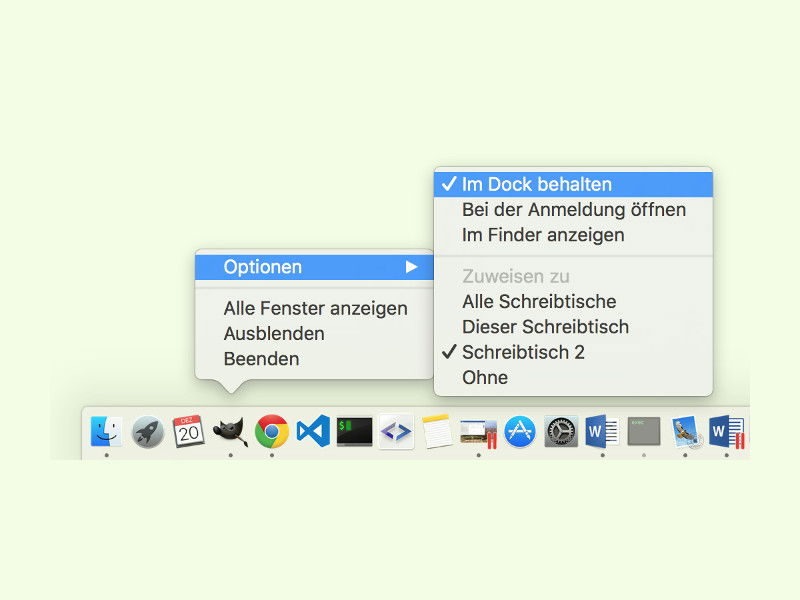
So entfernt ihr unerwünschte App-Symbole aus dem Dock:
Der einfachste Weg führt über das Kontextmenü. Klickt mit der rechten Maustaste (oder bei Magic Mouse mit zwei Fingern) auf das störende App-Symbol. Im erscheinenden Menü navigiert ihr zum Punkt „Optionen“ und entfernt dort den Haken bei „Im Dock behalten“. Bei einigen Anwendungen heißt die Option auch direkt „Aus dem Dock entfernen“.
Alternativ könnt ihr das Symbol auch einfach aus dem Dock herausziehen. Haltet das Icon gedrückt und zieht es nach oben vom Dock weg – es verschwindet mit einer kleinen Rauchwolke-Animation. Diese Methode funktioniert allerdings nur bei Apps, die gerade nicht aktiv sind.
Moderne macOS-Features für bessere Dock-Verwaltung:
Seit macOS Ventura (13.0) und den nachfolgenden Versionen hat Apple mehrere Verbesserungen am Dock vorgenommen. Das System erkennt nun intelligenter, welche Apps ihr regelmäßig nutzt und schlägt automatisch vor, diese dauerhaft im Dock zu behalten. In den Systemeinstellungen unter „Dock & Menüleiste“ findet ihr erweiterte Optionen zur Anpassung dieses Verhaltens.
Besonders praktisch ist die neue „Zuletzt verwendete Apps anzeigen“ Option, die automatisch eure drei zuletzt genutzten Programme am rechten Ende des Docks einblendet – ohne dass sie dauerhaft dort verbleiben. Diese Feature hilft dabei, das Dock sauber zu halten und trotzdem schnellen Zugriff auf häufig genutzte Software zu haben.
Stage Manager und seine Auswirkungen auf das Dock:
Mit macOS Ventura führte Apple den Stage Manager ein, der die Art verändert, wie Apps im Dock angezeigt werden. Ist Stage Manager aktiviert, werden nur die Apps der aktuellen „Stufe“ im Dock hervorgehoben, während andere Anwendungen gedimmt erscheinen. Das kann zunächst verwirrend sein, da es so aussieht, als wären manche Apps nicht verfügbar.
Für Nutzer, die den Stage Manager nicht verwenden möchten, lässt er sich in den Systemeinstellungen unter „Dock & Menüleiste“ deaktivieren. Dann verhält sich das Dock wieder wie gewohnt und zeigt alle aktiven Apps gleichberechtigt an.
Profitipps für ein aufgeräumtes Dock:
Organisiert euer Dock strategisch: Platziert die wichtigsten Apps ganz links und nutzt die Trennlinien (durch Ziehen einer App an den gewünschten Platz und kurzes Warten) zur visuellen Gruppierung. Häufig genutzte Systemtools wie Finder, Safari und Mail gehören normalerweise an den Anfang.
Nutzt Ordner im Dock sparsam – während es technisch möglich ist, werden sie schnell unübersichtlich. Stattdessen könnt ihr ähnliche Apps in einem Launchpad-Ordner zusammenfassen oder das Spotlight-Suchfeld (Cmd+Leertaste) für den schnellen App-Start verwenden.
Für Power-User empfiehlt sich die Anpassung der Dock-Größe und des Verhaltens. In den Systemeinstellungen könnt ihr einstellen, ob sich das Dock automatisch ein- und ausblenden soll, wie groß die Symbole sein sollen und ob sie beim Überfahren mit der Maus vergrößert werden.
Problemlösung bei hartnäckigen Dock-Symbolen:
Sollte ein App-Symbol trotz aller Versuche im Dock verbleiben, kann ein Neustart des Dock-Prozesses helfen. Öffnet das Terminal (Programme > Dienstprogramme > Terminal) und gebt den Befehl „killall Dock“ ein. Das Dock startet automatisch neu und sollte dann die gewünschten Änderungen übernehmen.
In seltenen Fällen können auch beschädigte Dock-Einstellungen der Auslöser sein. Dann hilft das Zurücksetzen der Dock-Konfiguration über die Terminal-Befehle „defaults delete com.apple.dock“ gefolgt von „killall Dock“.
Ein sauberes, gut organisiertes Dock verbessert nicht nur die Übersicht, sondern auch die Arbeitsgeschwindigkeit. Mit diesen Tipps behaltet ihr die Kontrolle über euren digitalen Arbeitsplatz und verhindert, dass sich unerwünschte App-Symbole dauerhaft einnisten.
Zuletzt aktualisiert am 11.04.2026



