

Parallels Desktop bleibt auch 2026 die führende Virtualisierungslösung, um Windows nahtlos auf eurem Mac zu betreiben. Besonders praktisch: Mit dem Coherence-Modus verschmelzen Mac- und Windows-Desktop zu einer einheitlichen Arbeitsumgebung. Windows-Programme laufen dann direkt neben euren Mac-Anwendungen – ohne störende virtuelle Desktop-Grenzen.
Coherence aktivieren: So funktioniert’s
Voraussetzung ist eine funktionierende Parallels Desktop Installation mit Windows 10 oder 11. Die Parallels Tools müssen in der virtuellen Maschine installiert sein – das passiert normalerweise automatisch beim ersten Start.
Um den Coherence-Modus zu aktivieren, markiert ihr das Fenster der virtuellen Maschine und klickt in der Mac-Menüleiste auf Darstellung → Coherence verwenden. Alternativ drückt ihr die Tastenkombination Control + Alt + Return.
Nach wenigen Sekunden verschwindet der Windows-Desktop, und alle geöffneten Windows-Programme erscheinen als eigenständige Fenster auf eurem Mac-Schreibtisch. Die Anwendungen bekommen eigene Symbole im Dock, als wären es native Mac-Programme.
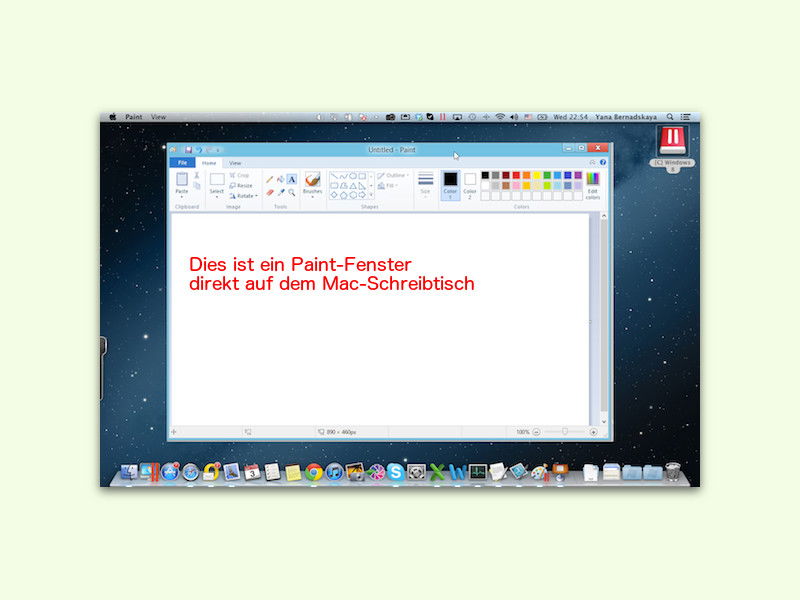
Windows-Elemente auf dem Mac
Die Windows-Systemleiste wird elegant in die Mac-Menüleiste integriert. Icons aus dem Windows-Infobereich erscheinen oben rechts neben den Mac-Symbolen. Das Windows-Startmenü erreicht ihr über das kleine Desktop-Symbol im Dock oder durch Klick auf das Windows-Logo in der Menüleiste.
Dateien lassen sich problemlos zwischen Mac- und Windows-Programmen austauschen – per Drag & Drop oder über die gemeinsame Zwischenablage. Das macht den Workflow deutlich flüssiger als bei getrennten Desktops.
Performance und Systemanforderungen 2026
Für optimale Coherence-Performance empfiehlt Parallels mindestens 16 GB RAM – besser sind 32 GB bei intensiver Nutzung. Auf Apple Silicon Macs (M1/M2/M3/M4) läuft der Modus besonders effizient, da die ARM-basierte Windows-Version weniger Ressourcen benötigt.
Die Integration funktioniert auch mit Windows 11 auf ARM hervorragend. Microsoft hat die ARM-Version von Windows deutlich verbessert, sodass auch x86-Programme über Emulation meist flüssig laufen.
Praktische Anwendungsszenarien
Coherence glänzt besonders bei gemischten Workflows: Excel-Tabellen in Windows bearbeiten, während ihr in Safari recherchiert oder in Final Cut Pro Videos schneidet. Auch für Windows-spezifische Software wie bestimmte CAD-Programme oder Unternehmenssoftware ist der Modus ideal.
Viele professionelle Anwender nutzen Coherence für Microsoft Office, da die Windows-Version teilweise mehr Features bietet als das Mac-Pendant. Auch Gaming funktioniert im Coherence-Modus, allerdings mit Performance-Einbußen gegenüber dem Vollbild-Modus.
Grenzen und Alternativen
Trotz aller Eleganz hat Coherence Grenzen: 3D-intensive Anwendungen und Spiele laufen im dedizierten Vollbild-Modus meist besser. Auch bei sehr ressourcenhungrigen Windows-Programmen kann die geteilte Darstellung zu Rucklern führen.
Alternativen zu Parallels sind VMware Fusion und das kostenlose UTM, das besonders auf Apple Silicon interessant wird. Beide bieten ähnliche Coherence-Features, erreichen aber nicht ganz Parallels‘ Integrationstiefe.
Tipps für optimale Nutzung
Deaktiviert Windows-Animationen und visuelle Effekte für bessere Performance im Coherence-Modus. In den Parallels-Einstellungen könnt ihr festlegen, welche Windows-Programme automatisch im Coherence-Modus starten sollen.
Für häufig genutzte Windows-Programme erstellt ihr am besten Dock-Verknüpfungen. Diese starten dann direkt im Coherence-Modus, ohne dass ihr den kompletten Windows-Desktop seht.
Der Coherence-Modus macht Parallels Desktop zu mehr als nur einer Virtualisierungslösung – er schafft eine echte Hybrid-Arbeitsumgebung, die das Beste beider Betriebssysteme vereint.
Zuletzt aktualisiert am 11.04.2026



