

Viele Geräte, besonders Spezial-Hardware oder ältere Peripherie, werden nur mit unsignierten Treibern geliefert. Die lassen sich in Windows 10 und 11 aber standardmäßig nicht installieren – aus gutem Grund. Denn signierte Treiber bieten wichtige Sicherheit gegen Malware. Trotzdem gibt es Situationen, wo ihr bewusst auf die Signatur-Prüfung verzichten müsst.
Warum blockiert Windows unsignierte Treiber?
Microsoft hat die Treibersignatur-Pflicht eingeführt, um das System vor schädlichen oder fehlerhaften Treibern zu schützen. Signierte Treiber durchliefen Microsofts Zertifizierungsprozess und stammen von verifizierten Entwicklern. Das reduziert das Risiko von Systemabstürzen, Sicherheitslücken oder Malware-Infektionen erheblich.
Problematisch wird’s bei spezieller Hardware: Entwicklungsboards, industrielle Steuerungen, alte Scanner oder Custom-Hardware für Maker-Projekte kommen oft ohne offizielle Microsoft-Signatur daher. Dann hilft nur temporäres Deaktivieren der Signatur-Prüfung.
So deaktiviert ihr die Treibersignatur temporär
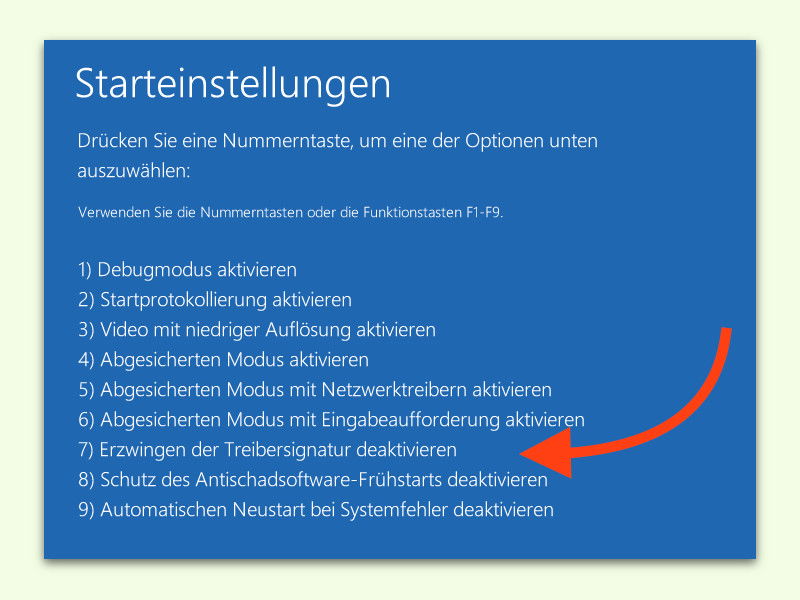
Als Erstes haltet ihr die [Umschalt]-Taste gedrückt und klickt im Ein/Aus-Menü auf Neu starten. Anschließend auf Problem-Behandlung, Erweiterte Optionen, Start-Einstellungen, Neu starten klicken. Damit startet der Computer neu.
Sobald ein blaues Menü namens Start-Einstellungen erscheint, drückt ihr auf der Tastatur die Taste [7] und startet Windows so ohne Erzwingen der Signaturen für Treiber. Nachdem Windows gestartet ist, lässt sich der unsignierte Treiber ohne Probleme installieren.
Alternative Methoden für Power-User
Fortgeschrittene Nutzer können die Treibersignatur auch über die Kommandozeile deaktivieren. Öffnet eine Administrator-Eingabeaufforderung und gebt folgenden Befehl ein:
bcdedit /set testsigning on
Nach einem Neustart erscheint dauerhaft ein Testmodus-Wasserzeichen am Desktop. Mit bcdedit /set testsigning off aktiviert ihr die Signatur-Prüfung wieder.
Sicherheitsrisiken nicht unterschätzen
Deaktiviert die Treibersignatur nur temporär und nur für vertrauenswürdige Hardware. Unsignierte Treiber können im schlimmsten Fall das gesamte System kompromittieren, da sie mit Kernel-Rechten laufen. Prüft vorher:
- Stammt der Treiber vom offiziellen Hersteller?
- Ist die Download-Quelle vertrauenswürdig?
- Benötigt ihr den Treiber wirklich?
- Gibt es Alternativen mit offizieller Signatur?
Windows 11 und moderne Sicherheit
Unter Windows 11 mit aktiviertem Secure Boot wird die Treibersignatur-Prüfung noch strenger durchgesetzt. Bei TPM 2.0-Systemen müssen zusätzlich die Secure Boot-Einstellungen im UEFI angepasst werden. Das macht die Installation unsignierter Treiber komplizierter, aber nicht unmöglich.
Praktische Anwendungsfälle
Typische Szenarien für unsignierte Treiber:
- Arduino-Boards und Mikrocontroller-Programmierung
- Alte Drucker oder Scanner ohne Windows 10/11-Support
- Spezielle Mess- oder Steuergeräte in Labor oder Werkstatt
- Custom-Hardware für Hobbyisten und Maker
- Beta-Treiber für neue Graphics Cards vor offiziellem Release
Troubleshooting häufiger Probleme
Falls der Treiber trotz deaktivierter Signatur-Prüfung nicht installiert, kann Windows Defender oder andere Sicherheitssoftware dazwischenfunken. Deaktiviert temporär den Echtzeitschutz oder fügt eine Ausnahme für den Treiber hinzu.
Bei anhaltenden Problemen hilft oft der Kompatibilitätsmodus: Rechtsklick auf die Treiber-Installation, „Eigenschaften“, „Kompatibilität“ und Windows 8 oder 7 auswählen.
Fazit: Mit Bedacht vorgehen
Die Deaktivierung der Treibersignatur ist ein mächtiges Werkzeug, das ihr sparsam einsetzen solltet. Für die meisten Anwender reichen signierte Treiber völlig aus. Wenn ihr aber spezielle Hardware nutzt oder in der Entwicklung arbeitet, ist dieser Weg manchmal unvermeidlich. Denkt daran: Nach der Treiber-Installation solltet ihr die Signatur-Prüfung wieder aktivieren, um euer System optimal zu schützen.
Zuletzt aktualisiert am 11.04.2026



