

Microsoft Office für Mac hat sich seit den Tagen von Office 2016 erheblich weiterentwickelt. Mit Microsoft 365 und den aktuellen Versionen von Word, Excel und PowerPoint gibt es deutlich mehr Möglichkeiten, eure zuletzt bearbeiteten Dateien schnell wiederzufinden – sowohl lokal als auch in der Cloud.
Das klassische Suchfeld im Startbildschirm
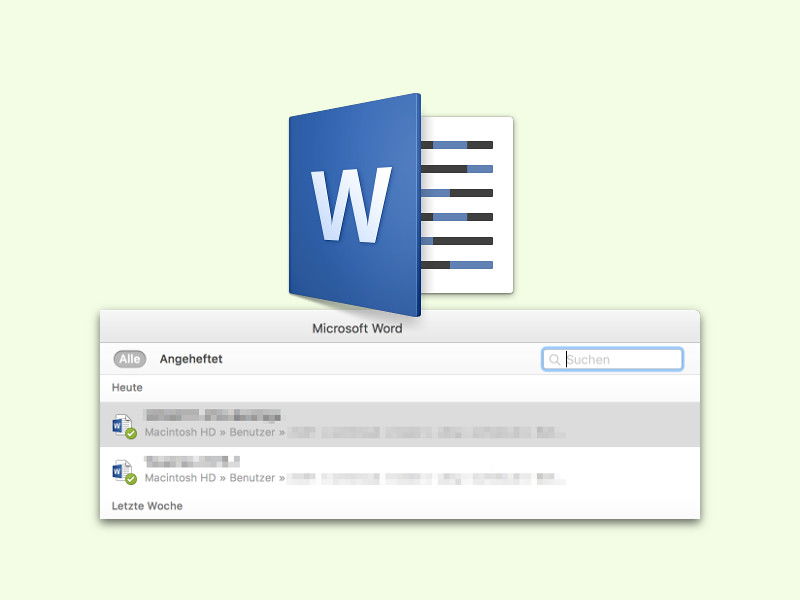
Wenn ihr Word, Excel oder PowerPoint auf dem Mac startet, erscheint nach wie vor der Startbildschirm mit euren zuletzt geöffneten Dokumenten. Der bewährte Trick funktioniert auch 2026 noch: In der rechten oberen Ecke findet ihr ein Suchfeld, in das ihr einfach einen Teil des Dateinamens eintippt. Die Liste wird dann in Echtzeit gefiltert, sodass ihr das gesuchte Dokument schneller findet.
Moderne Alternativen: Microsoft 365 und Cloud-Integration
Mit Microsoft 365 (dem Nachfolger von Office 365) habt ihr heute deutlich bessere Möglichkeiten, eure Dateien zu organisieren und wiederzufinden. Die Integration mit OneDrive ist nahtlos, und die Synchronisation zwischen verschiedenen Geräten funktioniert zuverlässig.
Besonders praktisch: Der „Zuletzt verwendet“-Bereich zeigt nicht nur lokale Dateien, sondern auch die in der Cloud gespeicherten Dokumente an. Dabei spielt es keine Rolle, ob ihr diese am Mac, PC, iPad oder sogar im Browser bearbeitet habt.
Erweiterte Suchfunktionen nutzen
Die Suchfunktion ist heute deutlich intelligenter geworden. Sie durchsucht nicht nur Dateinamen, sondern kann auch Inhalte finden. Wenn ihr euch also nur an ein bestimmtes Wort oder einen Begriff aus dem Dokument erinnert, gebt diesen einfach ein. Office findet dann alle Dokumente, die diesen Begriff enthalten.
Spotlight-Integration auf dem Mac
Eine noch schnellere Methode ist die Nutzung von macOS Spotlight. Drückt Cmd+Leertaste und gebt den Namen eures Office-Dokuments ein. Spotlight findet nicht nur die Datei, sondern zeigt auch eine Vorschau an. Ihr könnt das Dokument dann direkt aus Spotlight heraus öffnen, ohne erst Office zu starten.
Intelligente Vorschläge und KI-Features
Microsoft hat mittlerweile KI-Features in Office integriert, die beim Wiederfinden von Dokumenten helfen. Das System lernt eure Arbeitsgewohnheiten und schlägt proaktiv Dokumente vor, an denen ihr wahrscheinlich weiterarbeiten möchtet. Diese Vorschläge erscheinen sowohl im Startbildschirm als auch in der „Für Sie empfohlen“-Sektion.
Bessere Organisation durch moderne Features
Um zukünftig schneller zu finden, was ihr sucht, könnt ihr heute verschiedene Organisationsmethoden nutzen:
Tags und Kategorien: Office unterstützt mittlerweile ein verbessertes Tagging-System. Ihr könnt Dokumenten Schlagwörter zuweisen, die später bei der Suche helfen.
Favoriten-System: Besonders wichtige Dokumente lassen sich als Favoriten markieren. Diese erscheinen dann immer ganz oben in der Liste.
Projektordner: Die Integration mit Microsoft Teams und SharePoint ermöglicht es, Dokumente in Projektkontext zu organisieren, was das Wiederfinden erheblich erleichtert.
Tipps für die optimale Nutzung
Damit die Suchfunktion optimal funktioniert, solltet ihr auf aussagekräftige Dateinamen achten. Statt „Dokument1.docx“ verwendet lieber Namen wie „Projektplan_Website_Relaunch_2026.docx“. Das macht die Suche deutlich effizienter.
Auch die regelmäßige Synchronisation mit OneDrive hilft: Alle eure Dokumente sind dann nicht nur sicher gespeichert, sondern auch von überall aus auffindbar.
Keyboard-Shortcuts für Power-User
Für noch mehr Effizienz könnt ihr Keyboard-Shortcuts nutzen:
– Cmd+O öffnet direkt den Datei-Dialog
– Cmd+Shift+O zeigt die zuletzt verwendeten Dateien
– Cmd+F aktiviert die Suche im aktuellen Dokument
Die Kombination aus klassischen Suchfunktionen, moderner Cloud-Integration und KI-gestützten Vorschlägen macht es heute einfacher denn je, eure Office-Dokumente auf dem Mac wiederzufinden – egal ob sie vor fünf Minuten oder fünf Monaten zuletzt geöffnet wurden.
Zuletzt aktualisiert am 10.04.2026



