

Reagiert ein Laufwerk nicht wie gewünscht oder wird von Windows immer wieder ein Fehler angezeigt, der behoben werden muss, solltet ihr den Status der Festplatte manuell prüfen lassen. Das gilt sowohl für klassische HDDs als auch moderne SSDs. Hier zeige ich euch, wie ihr dabei am besten vorgeht.
Checkdisk – Der Klassiker für die Laufwerksprüfung
Selbst in Windows 11 gibt es zum Prüfen von Laufwerken noch das bewährte Checkdisk-Tool (chkdsk). Um es aufzurufen, klickt ihr als Erstes mit der rechten Maustaste auf den Start-Button und wählt dann Windows Terminal (Administrator) oder Eingabeaufforderung (Administrator). In Windows 11 ist das Terminal mittlerweile Standard, funktioniert aber genauso.
Anschließend den folgenden Befehl eintippen:
chkdsk /f /r /x X:
wobei ihr rechts den Buchstaben des betreffenden Laufwerks eingebt. Dann zur Bestätigung auf [Enter] drücken. Durch dieses Kommando wird die Festplatte auf Fehler geprüft, diese werden behoben, fehlerhafte Sektoren werden repariert und das Laufwerk wird ausgehängt, falls nötig.
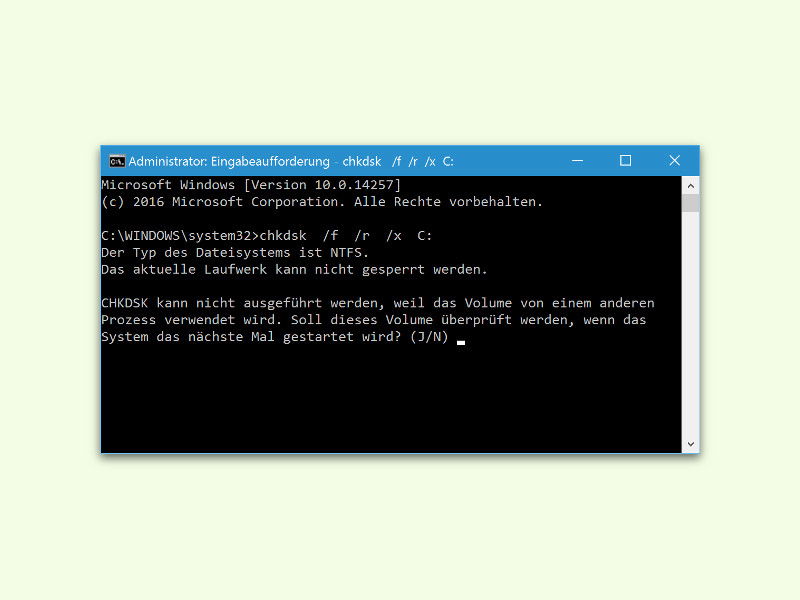
Die Parameter im Detail:
- /f = Repariert gefundene Fehler automatisch
- /r = Sucht nach fehlerhaften Sektoren und stellt lesbare Informationen wieder her
- /x = Erzwingt die Aufhebung der Laufwerkseinbindung bei Bedarf
Moderne Alternativen: PowerShell und Windows-Tools
Neben dem klassischen chkdsk gibt es in aktuellen Windows-Versionen noch weitere Optionen. Über PowerShell (als Administrator) könnt ihr das modernere Repair-Volume-Cmdlet verwenden:
Repair-Volume -DriveLetter X -Scan
Dieser Befehl scannt das Laufwerk zunächst nur. Für eine tatsächliche Reparatur nutzt ihr:
Repair-Volume -DriveLetter X -OfflineScanAndFix
Grafische Alternative über Windows-Explorer
Wer es weniger technisch mag, kann auch über die grafische Oberfläche vorgehen: Rechtsklick auf das gewünschte Laufwerk im Windows-Explorer, dann „Eigenschaften“ wählen. Im Tab „Tools“ findet ihr den Button „Prüfen“. Windows führt dann eine Schnellprüfung durch und bietet bei Bedarf eine ausführliche Prüfung an.
Speziell für SSDs: Erweiterte Diagnose
Bei modernen SSDs solltet ihr zusätzlich die herstellerspezifischen Tools nutzen. Samsung bietet „Magician“, Intel „SSD Toolbox“, Crucial „Storage Executive“ und Western Digital „Dashboard“. Diese Tools können deutlich detailliertere Informationen über den Zustand eurer SSD liefern, inklusive Abnutzungsgrad, Temperatur und verbleibende Lebensdauer.
Windows Storage Spaces und ReFS
Falls ihr Windows Storage Spaces oder das ReFS-Dateisystem nutzt, gibt es spezielle PowerShell-Cmdlets:
Get-StorageJob zeigt laufende Reparaturvorgänge an
Repair-VirtualDisk repariert virtuelle Datenträger in Storage Spaces
Event Viewer für tiefere Analyse
Für eine detaillierte Fehleranalyse lohnt sich ein Blick in den Event Viewer (eventvwr.msc). Unter „Windows-Protokolle“ → „System“ findet ihr Einträge von chkdsk und anderen Laufwerks-Services. Hier seht ihr auch, ob Windows automatische Reparaturen durchgeführt hat.
Wann solltet ihr professionelle Hilfe suchen?
Kann Checkdisk die Festplatte nicht reparieren (was durch eine entsprechende Meldung am Schluss angezeigt wird), solltet ihr unbedingt einen Fachmann einschalten, damit keine Daten verloren gehen. Besonders bei modernen SSDs mit Verschlüsselung kann eine unsachgemäße Reparatur zum Totalverlust führen.
Warnzeichen für ernsthafte Probleme:
– Häufige Bluescreens
– Ungewöhnlich langsame Laufwerkszugriffe
– Klickgeräusche bei HDDs
– Windows startet nicht mehr
– Dateien werden plötzlich beschädigt angezeigt
Vorsichtsmaßnahmen vor der Prüfung
Bevor ihr eine ausführliche Laufwerksprüfung startet, solltet ihr wichtige Daten sichern. Bei Systemlaufwerken plant ausreichend Zeit ein – die Prüfung kann je nach Laufwerksgröße mehrere Stunden dauern. Stellt sicher, dass der Laptop am Netzteil hängt oder der PC unterbrechungsfrei mit Strom versorgt wird.
Moderne Windows-Versionen führen übrigens regelmäßig automatische Integritätsprüfungen im Hintergrund durch. Falls Windows euch nicht explizit zur Laufwerksprüfung auffordert, ist meist alles in Ordnung. Bei wiederkehrenden Problemen lohnt sich aber eine manuelle, ausführliche Prüfung definitiv.
Zuletzt aktualisiert am 10.04.2026



