

Eine vollwertige Windows-Lizenz ist nicht an einen bestimmten PC gebunden – im Gegensatz zu OEM-Lizenzen oder kostenlosen Upgrades. Wer den Computer wechselt oder aufrüstet, kann seine Retail- oder Volume-Lizenz problemlos übertragen. Auch bei Windows 11 funktioniert das Prinzip identisch. Das Vorgehen erfordert aber etwas Aufwand und die richtigen Schritte.
Was ihr vorher wissen müsst
Nicht jede Windows-Lizenz lässt sich übertragen. OEM-Lizenzen, die oft bei Fertig-PCs mitgeliefert werden, sind dauerhaft an die Hardware gebunden. Vollwertige Retail-Lizenzen aus dem Handel hingegen dürfen auf einen anderen PC verschoben werden – allerdings nur auf einen gleichzeitig.
Prüft zunächst euren Lizenztyp: Drückt [Win]+[R], tippt „cmd“ ein und bestätigt mit [Enter]. Gebt dann „slmgr /dli“ ein. Steht dort „RETAIL“, könnt ihr die Lizenz übertragen. Bei „OEM“ ist das nicht möglich.
Schritt 1: Lizenz vom alten PC entfernen
Am alten Computer müsst ihr die Lizenz zunächst deaktivieren. Drückt [Win]+[X] und wählt „Terminal (Administrator)“ oder „Windows PowerShell (Administrator)“. Gebt den Befehl „slmgr.vbs /upk“ ein und bestätigt mit [Enter]. Nach wenigen Sekunden erscheint die Meldung, dass der Product Key erfolgreich deinstalliert wurde.
Falls ihr den Product Key später nochmals benötigt, könnt ihr ihn vorher mit dem Befehl „wmic path softwarelicensingservice get OA3xOriginalProductKey“ auslesen und notieren.
Schritt 2: Windows auf dem neuen PC installieren
Installiert Windows auf dem neuen Computer. Bei der Installation nach dem Product Key wählt zunächst „Ich habe keinen Product Key“, falls ihr eine übertragene Lizenz nutzt. Bei einer frischen Retail-Lizenz könnt ihr den Key direkt eingeben.
Wählt die zur Lizenz passende Windows-Edition aus. Eine Home-Lizenz funktioniert nur mit Windows Home, eine Pro-Lizenz mit Pro oder Home.
Schritt 3: Product Key eingeben
Sobald Windows läuft und der Desktop angezeigt wird, müsst ihr den Product Key manuell eingeben. Öffnet wieder ein Administrator-Terminal mit [Win]+[X] und „Terminal (Administrator)“.
Gebt den Befehl „slmgr.vbs /ipk ABCDE-12345-FGHJK-67890-LMNPQ“ ein – ersetzt dabei die Platzhalter durch euren tatsächlichen Product Key. Nach [Enter] sollte die Meldung erscheinen, dass der Key erfolgreich installiert wurde.
Schritt 4: Windows aktivieren
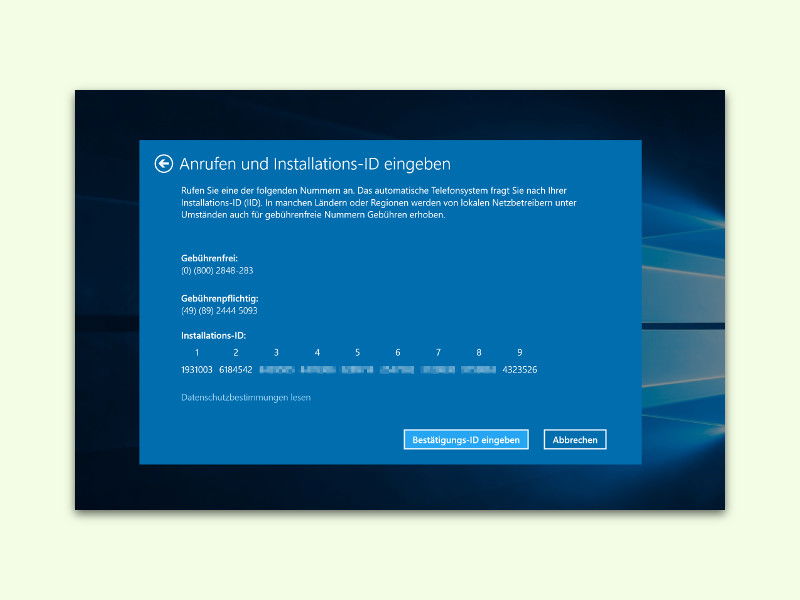
Jetzt kommt der wichtigste Schritt: die Aktivierung. Drückt [Win]+[R], tippt „slui 4“ ein und bestätigt mit „OK“. Das öffnet den Telefonaktivierungs-Assistenten.
Wählt euer Land aus. Microsoft bietet mittlerweile in den meisten Ländern auch Chat-Support an, was oft schneller geht als der Anruf.
Beim Support-Gespräch erklärt ihr, dass ihr eine Lizenz von einem alten auf einen neuen PC übertragt. Das ist völlig legal bei Retail-Lizenzen. Der Mitarbeiter wird nach der angezeigten Installations-ID fragen.
Kopiert oder diktiert die ID und erhaltet im Gegenzug eine Bestätigungs-ID, die ihr im Aktivierungs-Assistenten eingebt. Nach wenigen Minuten ist Windows aktiviert.
Alternative: Aktivierung über Microsoft-Konto
Seit 2016 bietet Microsoft eine elegantere Lösung: Verknüpft eure Windows-Lizenz mit eurem Microsoft-Konto. Geht dazu in die Einstellungen → Update und Sicherheit → Aktivierung und klickt auf „Microsoft-Konto hinzufügen“.
Auf dem neuen PC meldet ihr euch mit demselben Microsoft-Konto an und klickt in den Aktivierungseinstellungen auf „Problembehandlung“. Windows erkennt oft automatisch, dass ihr die Lizenz übertragen wollt.
Häufige Probleme und Lösungen
Falls die automatische Online-Aktivierung fehlschlägt, ist das normal bei übertragenen Lizenzen. Der Telefonweg funktioniert praktisch immer.
Bei der Fehlermeldung „Lizenz bereits in Verwendung“ müsst ihr dem Support erklären, dass der alte PC nicht mehr genutzt wird. Habt am besten Details zum alten System parat.
Volume-Lizenzen aus Unternehmen oder Bildungseinrichtungen haben oft andere Aktivierungsmethoden. Wendet euch hier an euren IT-Administrator.
Windows 11 und neuere Entwicklungen
Das Verfahren funktioniert identisch für Windows 11. Tatsächlich ist die Lizenzübertragung bei Windows 11 oft sogar einfacher, da Microsoft die automatische Erkennung verbessert hat.
Achtet darauf, dass euer neuer PC die Hardware-Anforderungen für Windows 11 erfüllt, besonders TPM 2.0 und Secure Boot. Sonst müsst ihr bei Windows 10 bleiben – was bei übertragenen Lizenzen problemlos möglich ist.
Fazit
Die Übertragung einer Windows-Lizenz ist aufwändiger als eine Neuinstallation, aber völlig legal und machbar. Plant etwa 30-60 Minuten ein, vor allem für den Support-Kontakt. Mit etwas Geduld läuft Windows auf dem neuen System genauso zuverlässig wie vorher.
Zuletzt aktualisiert am 09.04.2026



